如何找到显示Word中的页眉页脚的视图方式

 时间:2026-02-15 12:43:08

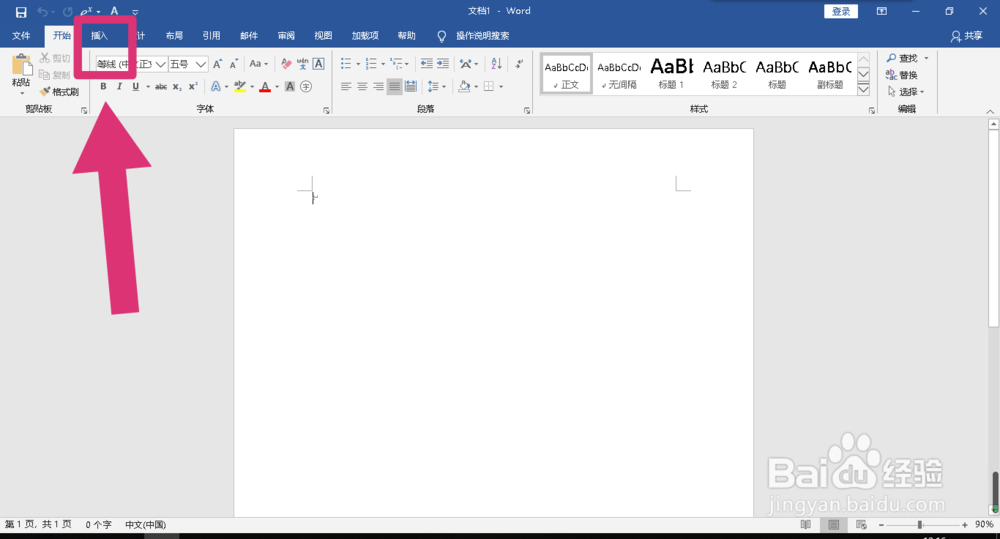
1、首先想要显示页眉页脚,就一定要设置好页眉页脚,然后才能找到显示页眉页脚的视图方式,点击“插入”;
如何找到显示Word中的页眉页脚的视图方式

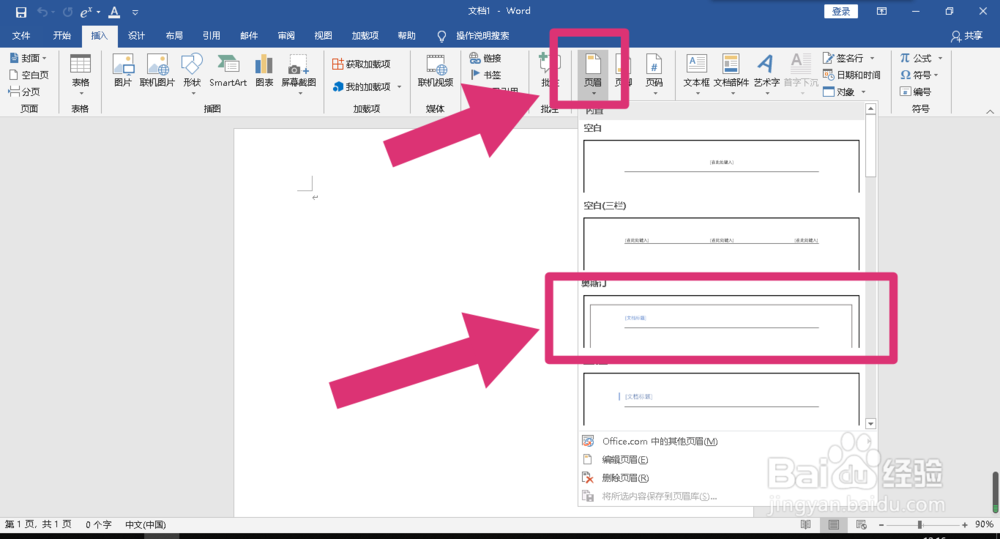
2、点击“页眉”设置好页眉的效果,然后点击“页脚”同样设置好页脚效果,这里小编只给了一张图因为页眉和页脚的设置方式是一样的。
如何找到显示Word中的页眉页脚的视图方式

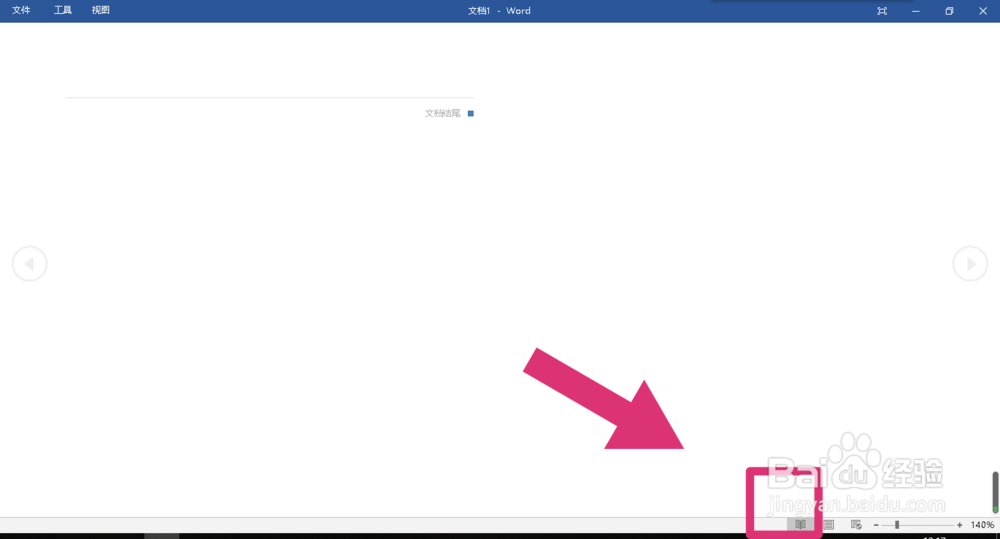
3、这时已经设置好页眉页脚,点击Word右下角位置的“阅读视图”,已经设置好的页眉页脚不见了,所以“阅读视图”不是能显示的视图。
如何找到显示Word中的页眉页脚的视图方式

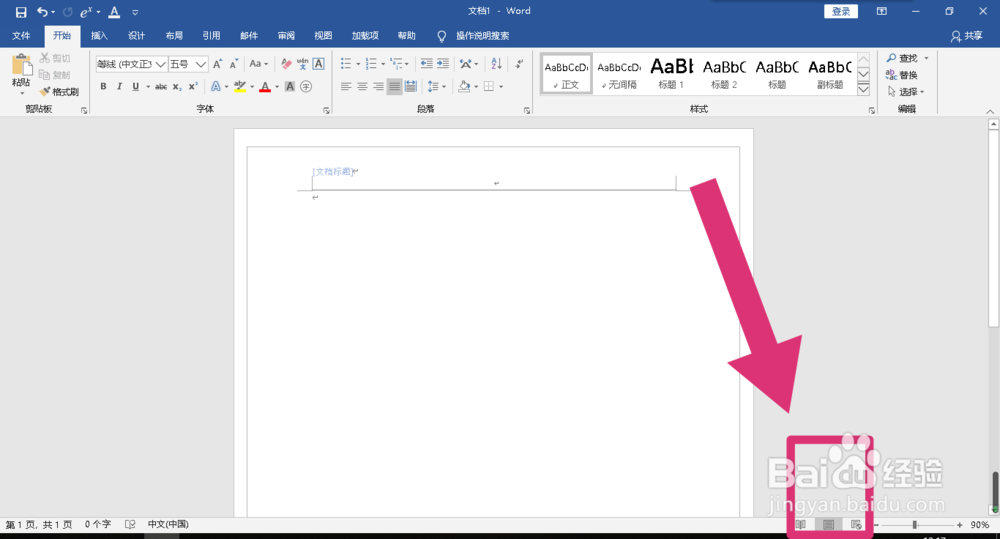
4、点击“阅读视图”旁边的“页面视图”页眉页脚就会显示出来,这样就可以判断页面视图是能显示页眉页脚的。
如何找到显示Word中的页眉页脚的视图方式

1、1.点击“插入”;

2.点击“页眉”,设置好页眉效果;

3.点击”页脚“,设置好页脚效果;

4.点击“页面视图”。

  • 分页符在哪
  • word页脚边距怎么设置
  • 制表符前导符怎么设置
  • 文档网格在哪里设置
  • 能显示页眉页脚的视图方式是
  • 热门搜索
    廉洁手抄报资料 历史手抄报内容 元宵节手抄报英语版 消防安全手抄报模板 感恩父母手抄报大图 关于手抄报的边框 关于科技手抄报内容 环境教育手抄报 有关文明的手抄报 儿童安全手抄报大全