1、按下电脑键盘上的win图标,点击菜单栏左侧下方的“设置”图标。

2、在“Windows 设置”选项中,我们点击第二行中间的“账户”并进入。

3、选择左侧第二个“登录选项”。

4、选中“登录选项”后,找到右侧“密码”,添加一个新密码到本地账户。

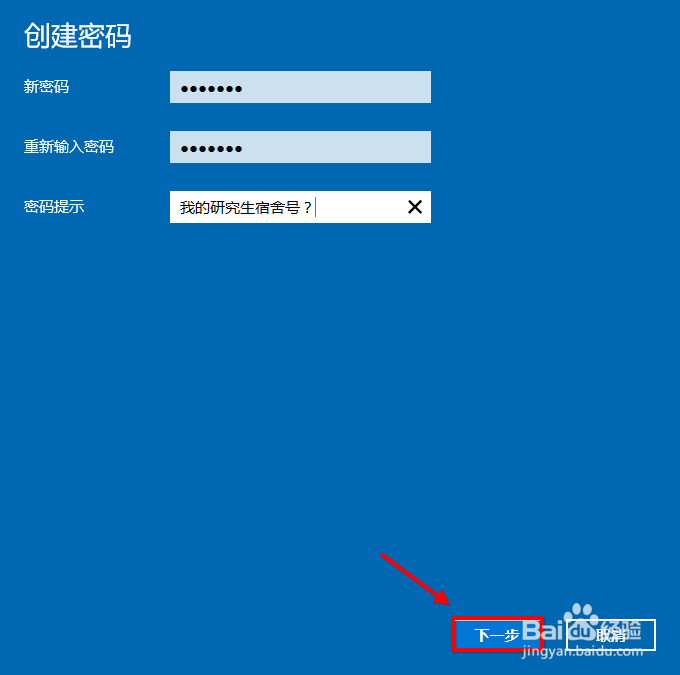
5、输入一遍密码并重复,最好也把密码提示给添上。完成后开始“下一步”。
6、最后点击“完成”。这样再次登录Windows时,就需要手动键入密码啦。

时间:2026-04-30 08:43:05
1、按下电脑键盘上的win图标,点击菜单栏左侧下方的“设置”图标。
2、在“Windows 设置”选项中,我们点击第二行中间的“账户”并进入。
3、选择左侧第二个“登录选项”。
4、选中“登录选项”后,找到右侧“密码”,添加一个新密码到本地账户。
5、输入一遍密码并重复,最好也把密码提示给添上。完成后开始“下一步”。
6、最后点击“完成”。这样再次登录Windows时,就需要手动键入密码啦。
