如何在Windows 10的任务栏中显隐藏系统或应用程序图标?

 时间:2026-02-12 10:39:59

随着电脑应用程序的增加,很多应用程序会跑到系统任务托盘中,我们要通过系统任务托盘中向上的箭头来打开相应的应用程序,我们可以按以下步骤来设置是否显示相应的应用程序图标:

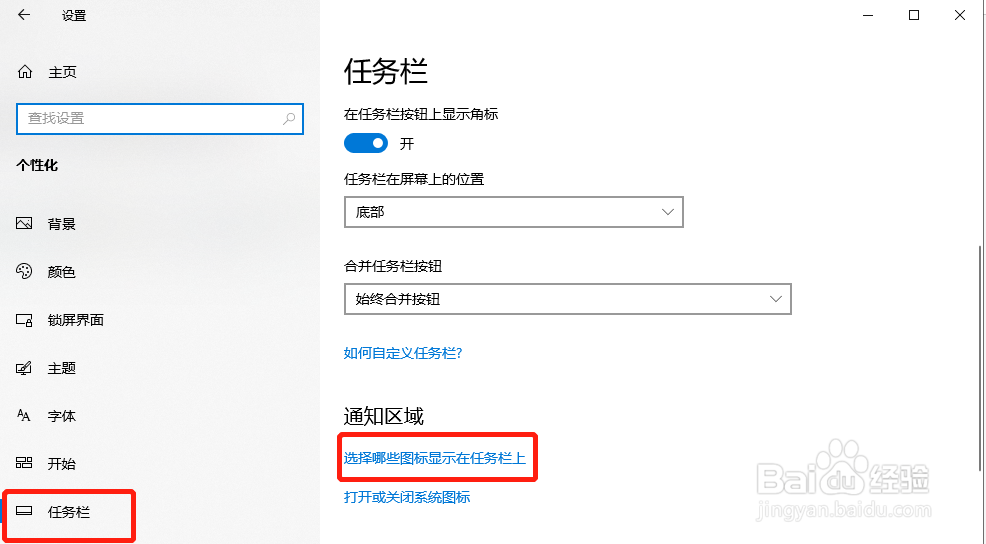
一、设置->个性化->任务栏
如何在Windows 10的任务栏中显隐藏系统或应用程序图标?

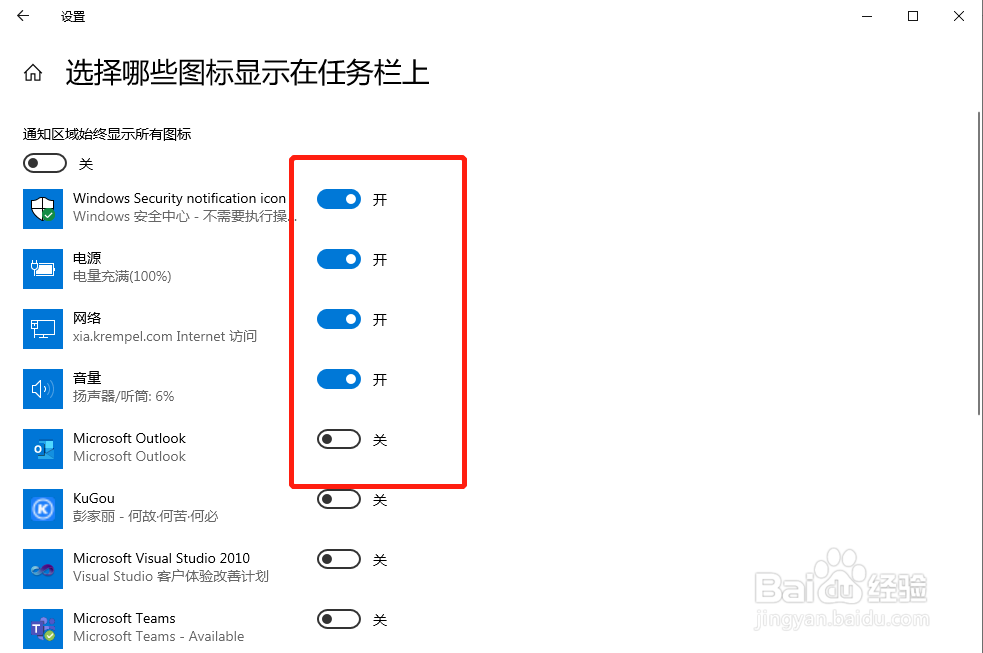
二、点击“选择哪些图标显示在任务栏上”,在打开窗口中对应的开关中我们可以设置显示什么应用程序
如何在Windows 10的任务栏中显隐藏系统或应用程序图标?

1、在通知区域始终显示所有图标的开关处于关闭的状态下,任务托盘有向上的箭头图标

如何在Windows 10的任务栏中显隐藏系统或应用程序图标?

2、当我们打开“通知区域始终显示所有图标”的开关时,所有应用程序的开关都处于灰色不能设置的状态,任务托盘就没有向上的箭头,因为所有打开的应用程序都在任务栏上了

如何在Windows 10的任务栏中显隐藏系统或应用程序图标?

如何在Windows 10的任务栏中显隐藏系统或应用程序图标?

三、关闭系统自带的一些图标

1、在第二打开的窗口中选择“打开或关闭系统图标”

如何在Windows 10的任务栏中显隐藏系统或应用程序图标?

2、根据需要关闭不需要的系统图标

如何在Windows 10的任务栏中显隐藏系统或应用程序图标?

  • win10完全隐藏运行程序图标
  • 如何设置win10任务栏显示软件通知图标?
  • WIN7中如何打开英特尔 核芯显卡控制面板
  • win10怎么隐藏任务栏
  • win7电脑怎么设置为节能模式
  • 热门搜索
    文明礼仪手抄报花边 幸福班级手抄报 关于春节的手抄报大全 关于体育精神的手抄报 黑白手抄报花边边框 关于我爱读书手抄报 关于健康的手抄报内容 快乐的暑假手抄报 抗美援朝70周年手抄报 文明交通我见证手抄报