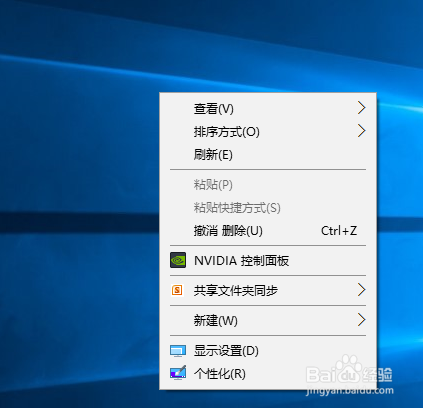
1、第一步,我们要在桌面的空白处点击鼠标的“右键”唤出电脑桌面的右键菜单。
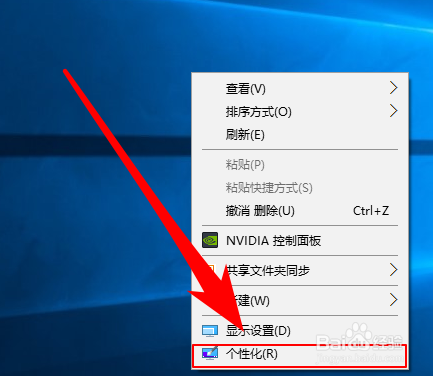
2、第二步,在电脑桌面的右键菜单中选择“个性化”
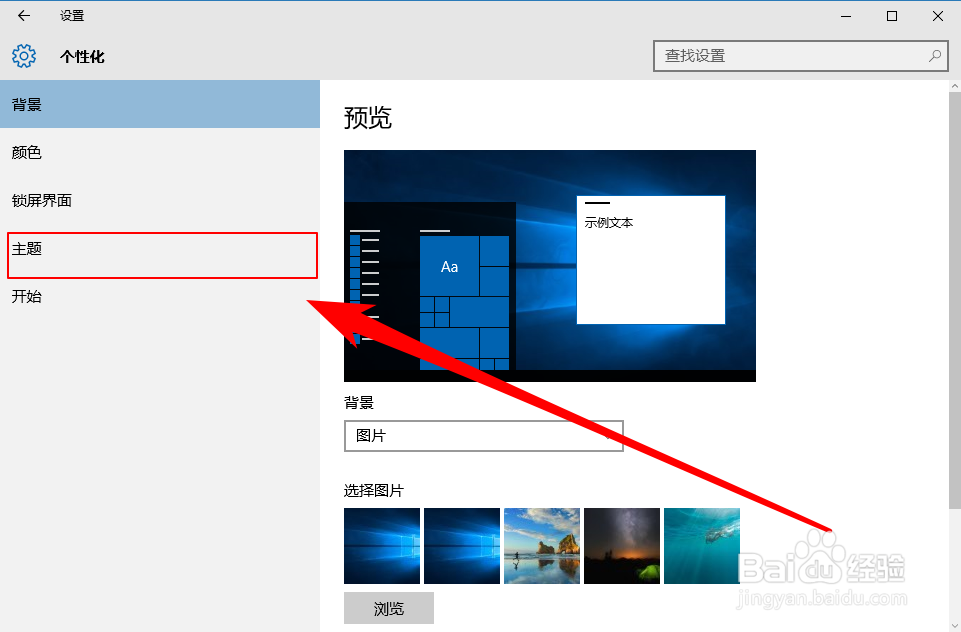
3、第三步,在个性化的设置界面中选择界面左方的“主题”
4、第四步,在主题的“相关的设置”中选择“桌面图标设置”

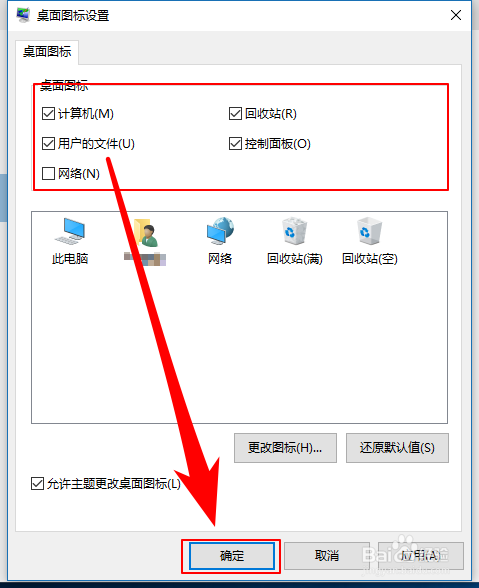
5、第五步,接着在勾选你希望桌面上显示的系统图标
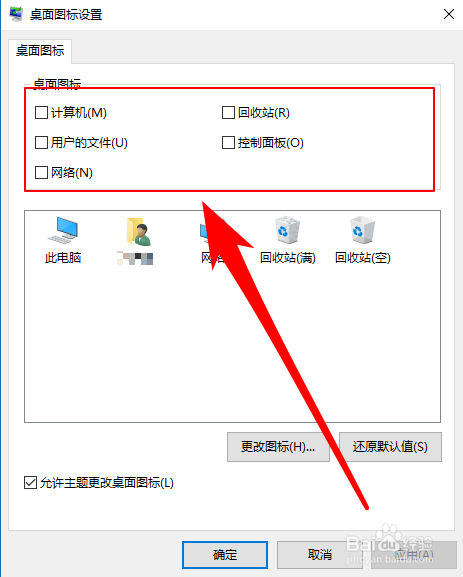
6、第六步,点击确定按钮,完成设置。这时我们只需返回桌面即可看到我们的“我的电脑”的图标。
时间:2026-05-13 11:22:15
1、第一步,我们要在桌面的空白处点击鼠标的“右键”唤出电脑桌面的右键菜单。
2、第二步,在电脑桌面的右键菜单中选择“个性化”
3、第三步,在个性化的设置界面中选择界面左方的“主题”
4、第四步,在主题的“相关的设置”中选择“桌面图标设置”
5、第五步,接着在勾选你希望桌面上显示的系统图标
6、第六步,点击确定按钮,完成设置。这时我们只需返回桌面即可看到我们的“我的电脑”的图标。
