打印输出CAD图纸后出现线条显示不全问题怎么办

 时间:2026-04-30 08:42:09

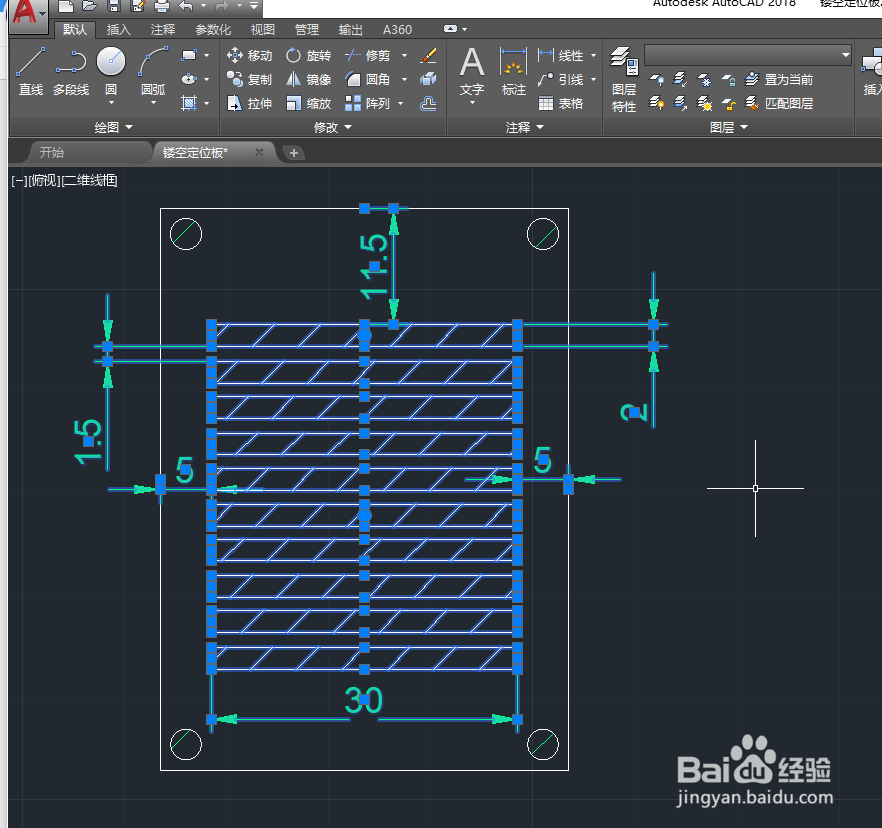
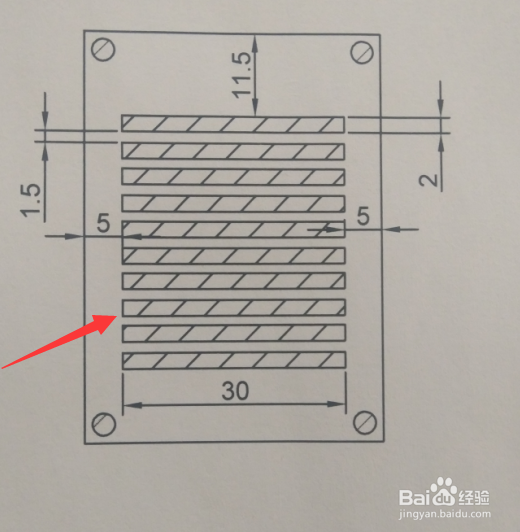
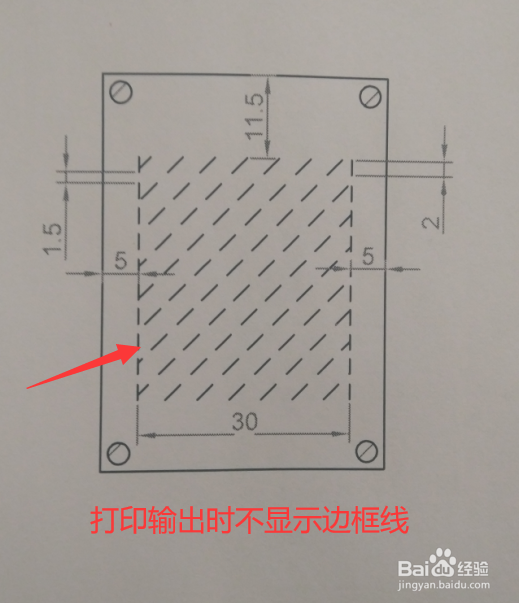
1、如图所示,当我们将CAD图纸打印输出时,会出现显示线条不全的问题,对此可以按以下方法进行设置。
打印输出CAD图纸后出现线条显示不全问题怎么办

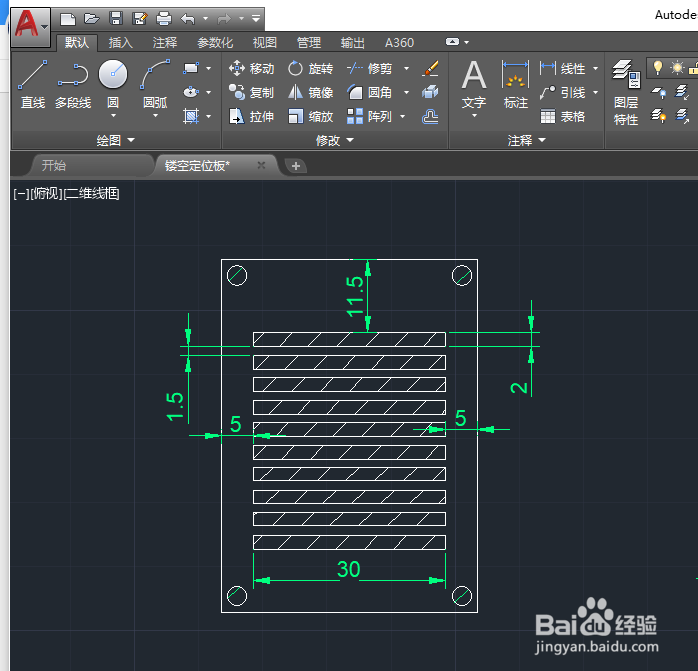
2、首先, 我们需要在CAD图纸绘制时,确实所需要打印输出的线条均为实线,并已完成相关图纸的绘制操作。
打印输出CAD图纸后出现线条显示不全问题怎么办

3、接下来我们利用鼠标拖动并全选整个需要打印输出的图形区域,如图所示:

打印输出CAD图纸后出现线条显示不全问题怎么办

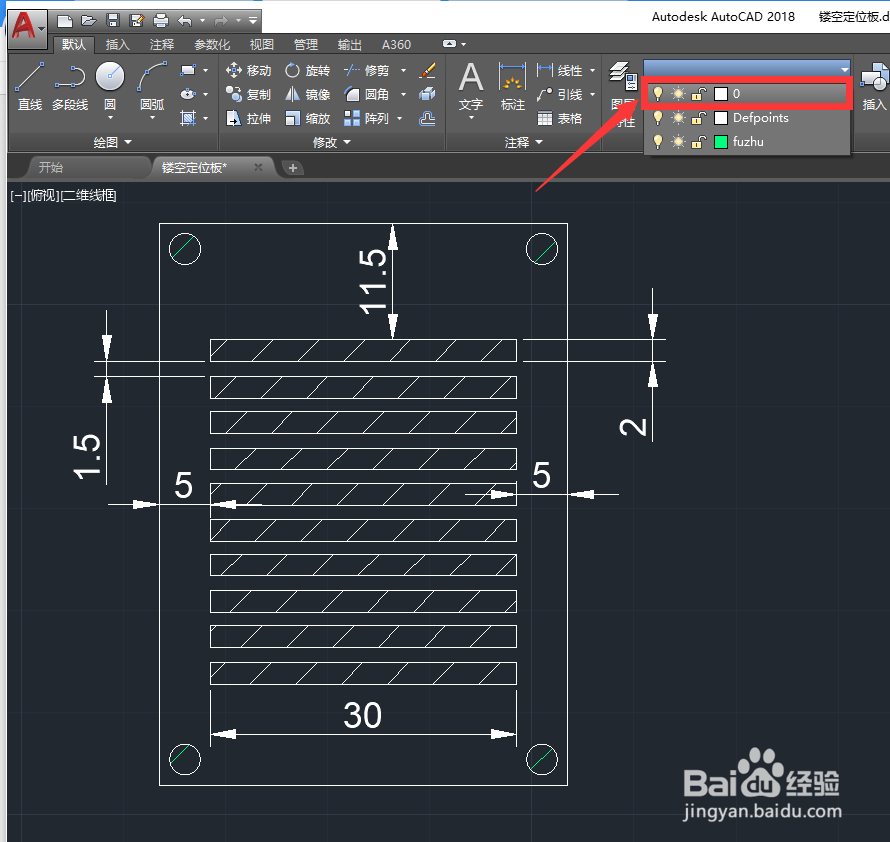
4、并在“视图”功能区中,点击“图层”下拉列表,从中选择“图层0”,如图所示,确保当前被选中的图形均具有可显示和可打印输出功能。
打印输出CAD图纸后出现线条显示不全问题怎么办

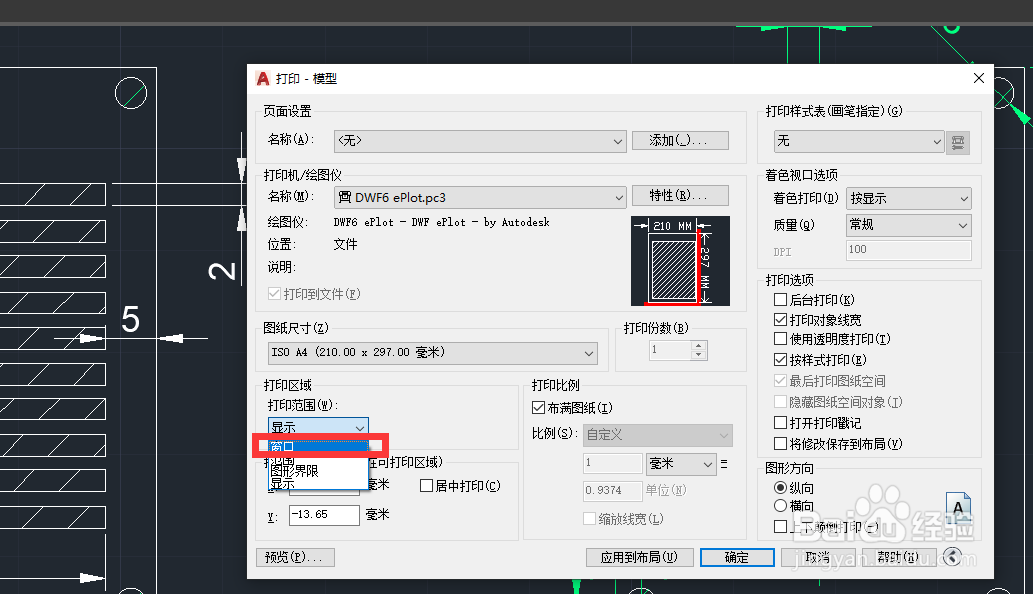
5、然后点击“打印”按钮,并在弹出的如图所示的“打印“界面中,选择”打印区域 “,如图所示:
打印输出CAD图纸后出现线条显示不全问题怎么办

6、之后直接清除勾选”满屏打印“选项,从下拉列表中选择”1:1“打印模式,点击”打印“按钮,即可打印输出文档。最终效果如图所示:

打印输出CAD图纸后出现线条显示不全问题怎么办

打印输出CAD图纸后出现线条显示不全问题怎么办

  • CAD图层打印不出来怎么处理
  • cad导出pdf清晰度不高怎么解决
  • cad只读模式怎么改成编辑模式?
  • cad如何分解块
  • cad打印怎么设置黑白
  • 热门搜索
    预防禽流感手抄报 小学生手抄报大全 关于文学的手抄报 重阳节手抄报图片简单 抗病毒手抄报图片 低碳生活我先行手抄报 童话手抄报图片 国学手抄报 教师节手抄报模板 我的寒假生活手抄报