word文档怎么给数字加千分符

 时间:2024-10-13 15:49:01

1、新建Word文档,在文档中输入用于锿洞斜嗤演示的数据,操作如何在Word文档中设置数字的千位分隔符,如下图所示。

word文档怎么给数字加千分符

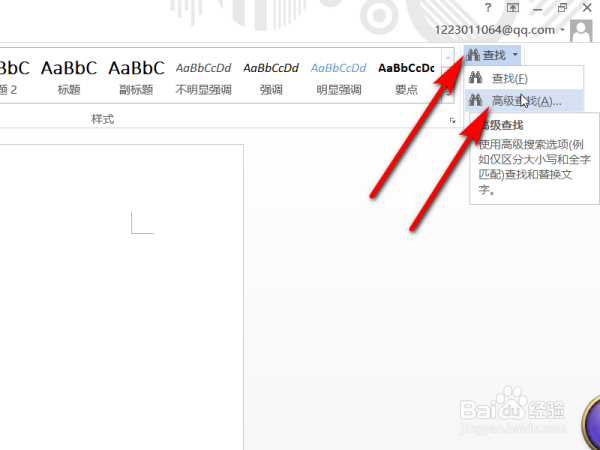
2、点击开始菜单栏,在菜单栏的右上角找到查找工具,点击高级查找工具,如下图所示。
word文档怎么给数字加千分符

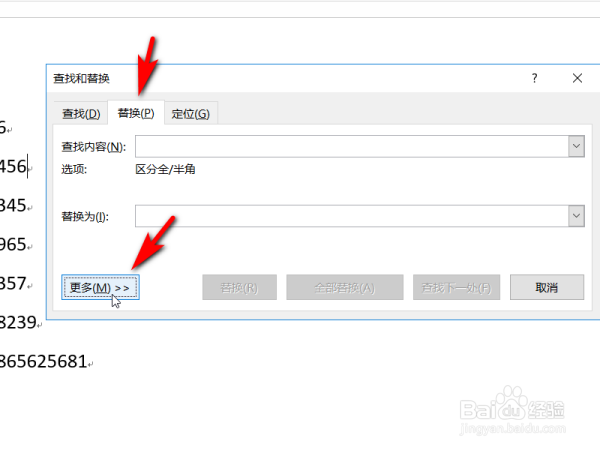
3、在弹出的查找和替换工具栏中选择替换选项,单击更多设置打开,如下图所示。
word文档怎么给数字加千分符

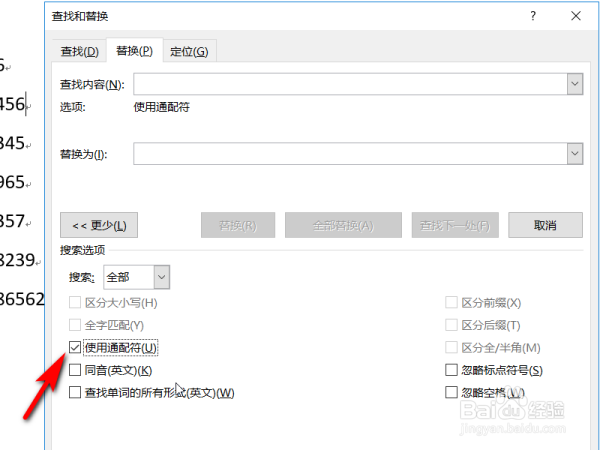
4、在更多设置中,将搜索选项中的“使用通配符”勾选,如下图所示。

word文档怎么给数字加千分符

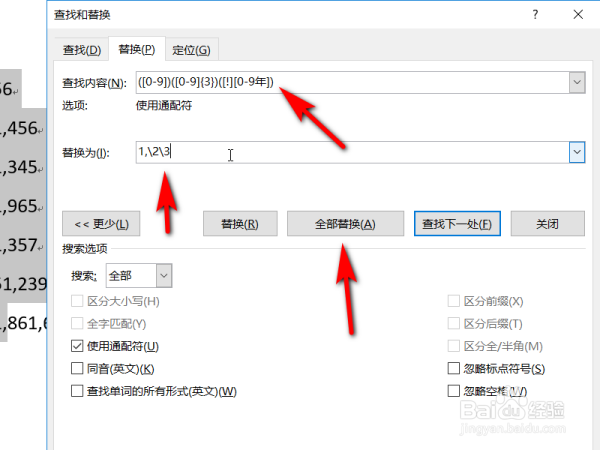
5、在查找内容中填入([0-9])([0-9]{3})([!][0-9年]),替换中填入:1,\2\3(注意:在输入法为英文半角的状态输入),然后再点击全部替换,如下图所示。
word文档怎么给数字加千分符

6、重复按全部替换按钮,直至提示全部完成,完成0处替换为止,如下图所示。

word文档怎么给数字加千分符

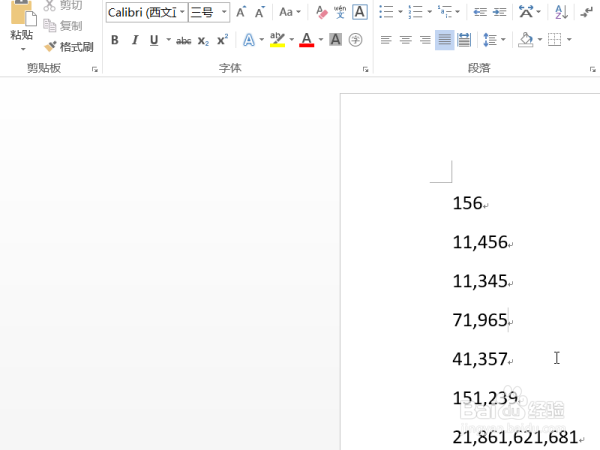
7、回到Word文本中,我们可以看到此时的数字就已经全部加上了千位分隔符了,如下图所示。
word文档怎么给数字加千分符
  • word文档数字怎么设置千分位
  • 如何在word中设置数字的千位分隔符
  • 如何在word中设置千位分隔符
  • 如何在word中设置数字的千位分隔符
  • word怎么加千位分隔符
  • 热门搜索
    简单手抄报花边边框 社会实践手抄报 初中英语手抄报版面 长城手抄报图片 关于名胜古迹的手抄报 消防知识手抄报内容 关于英语的手抄报图片 四年级数学手抄报图片 安全伴我成长手抄报 英语环保手抄报