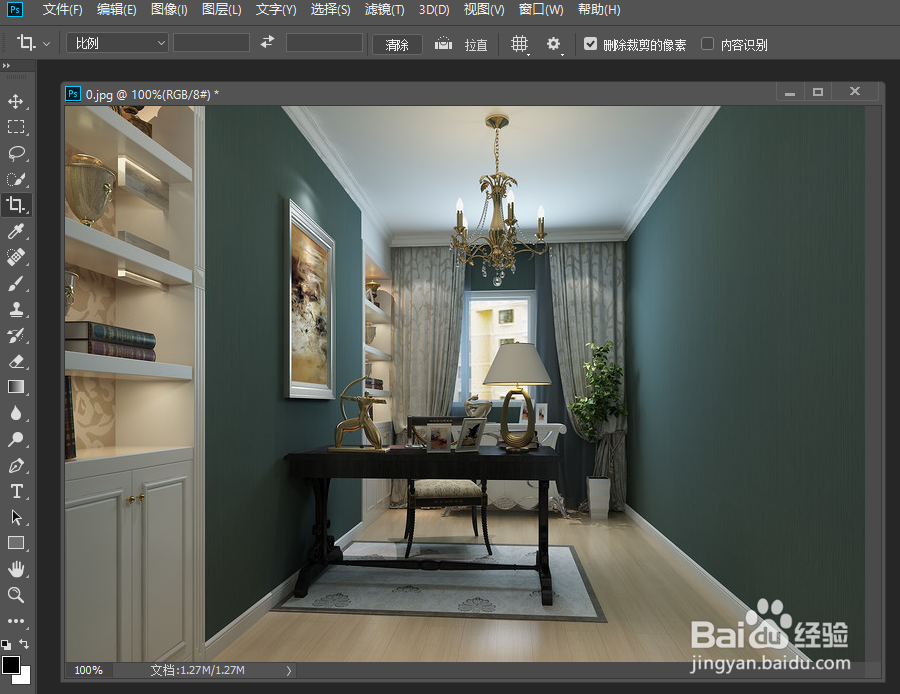
1、在此,我们首先打开想要进行贴图的立体物体。
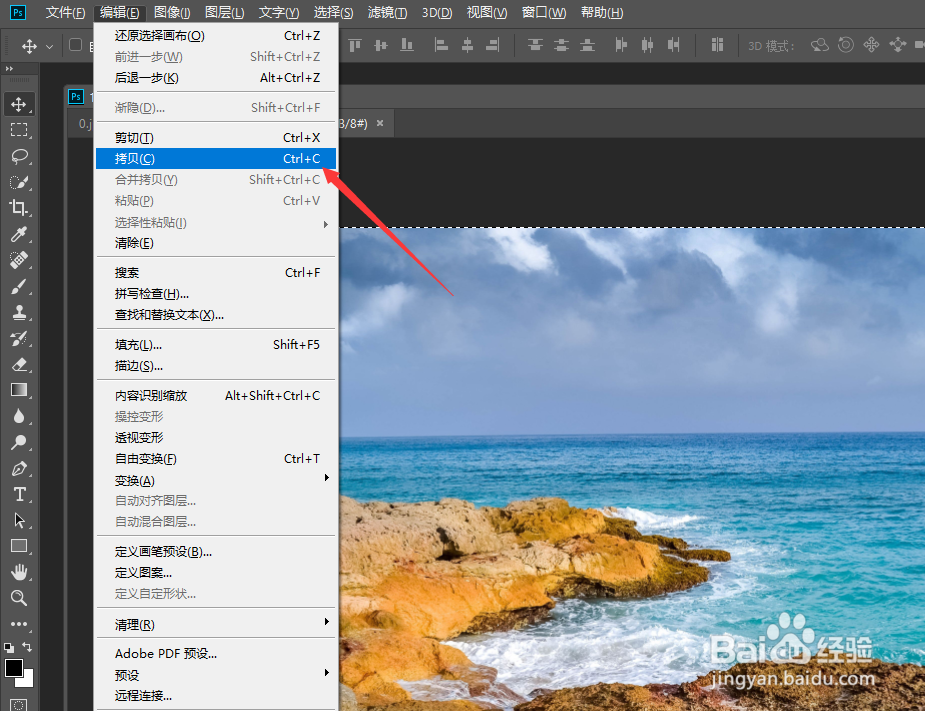
2、接下来我们再打开相应的贴图图纸,并且对其进行复制操作。
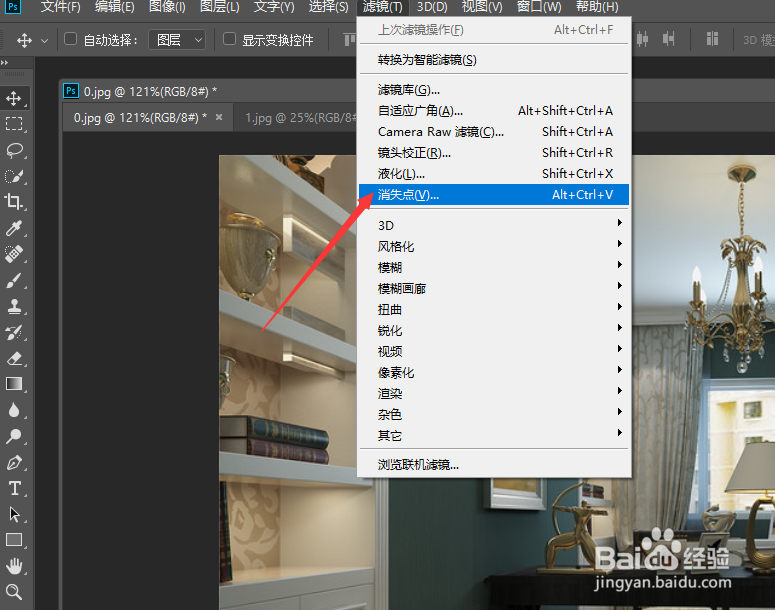
3、然后我们返回对应的立体物体界面,点击滤镜菜单中的消失点选项打开。
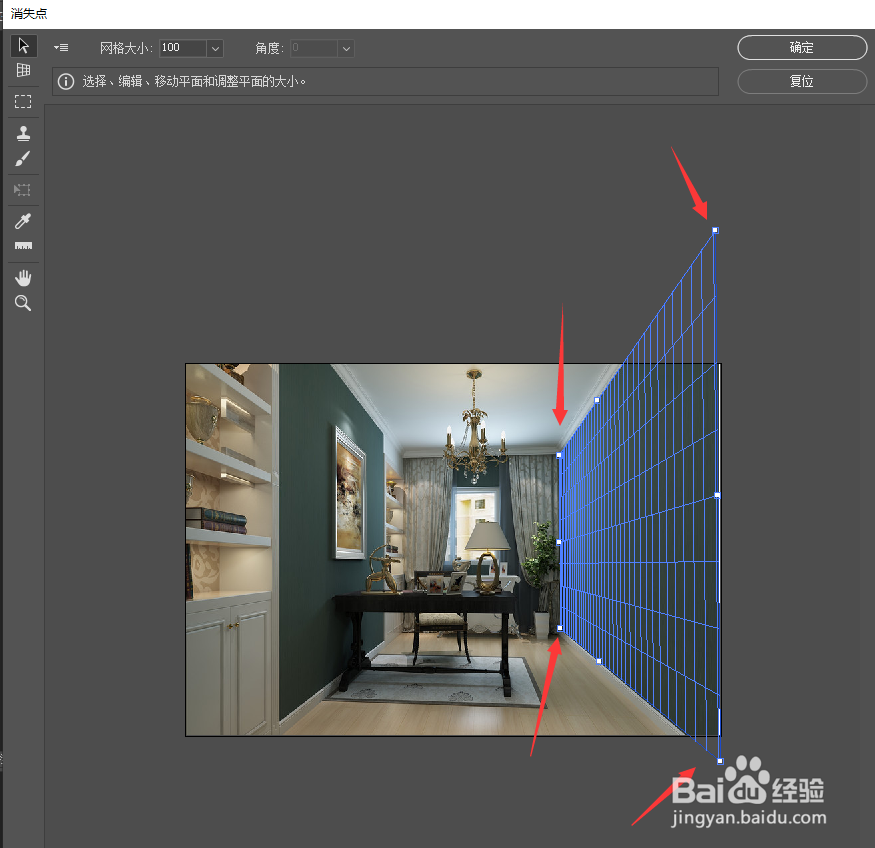
4、当弹出如图所示的窗口之后,我们利用绘制选区工制绘制如图所示的一个三维立体面。
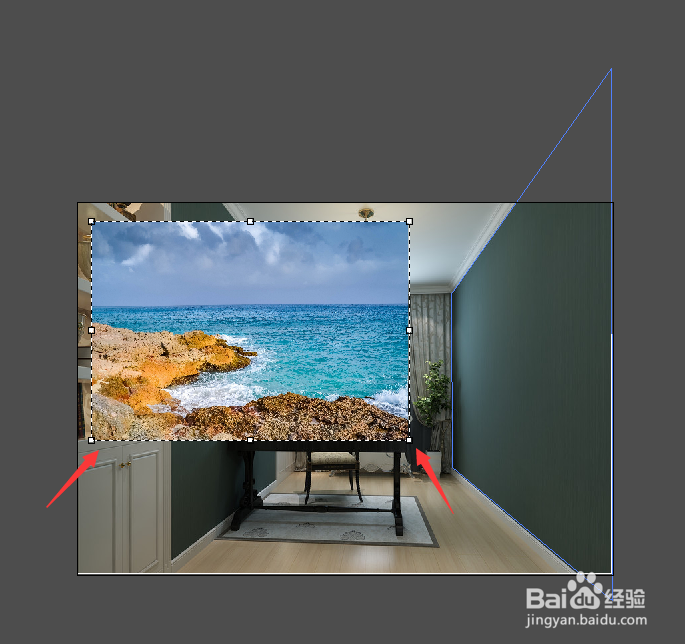
5、之后,我们将相应的贴图粘贴到其中,并拖动到立体墙面的位置。
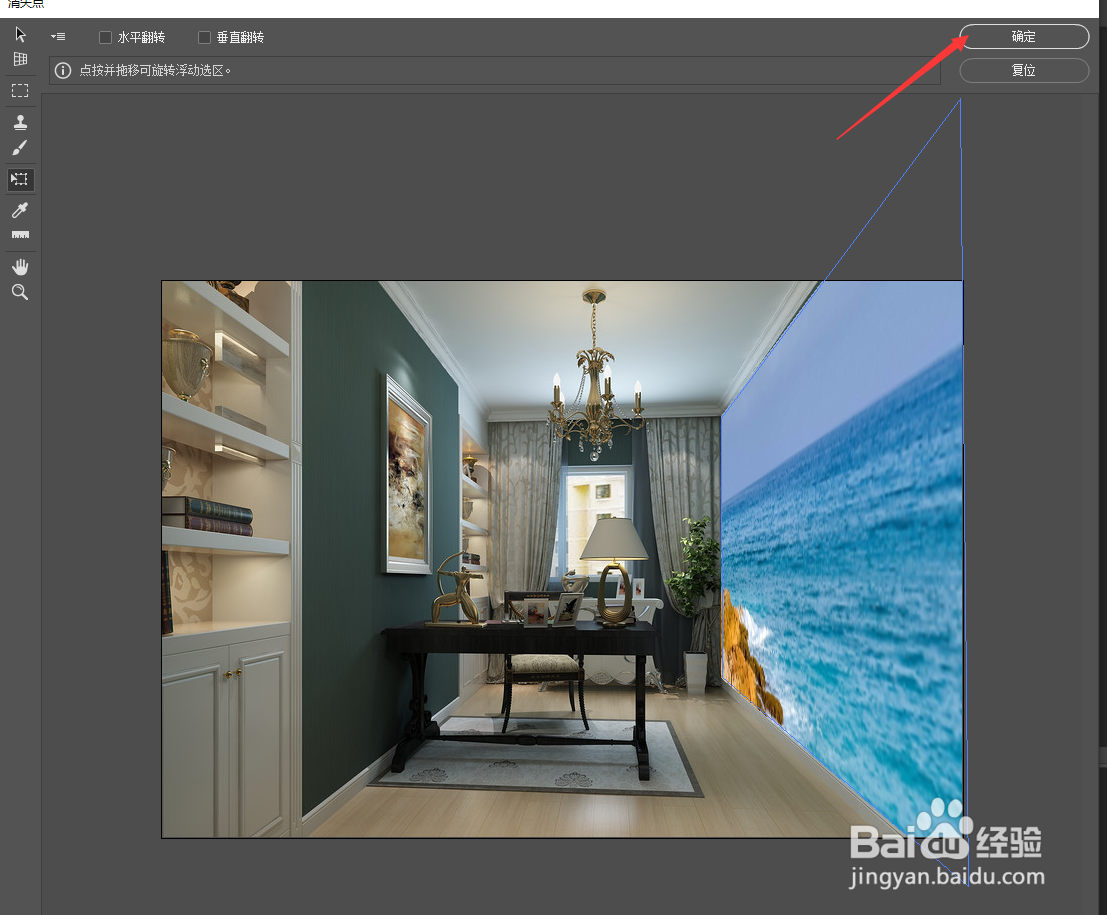
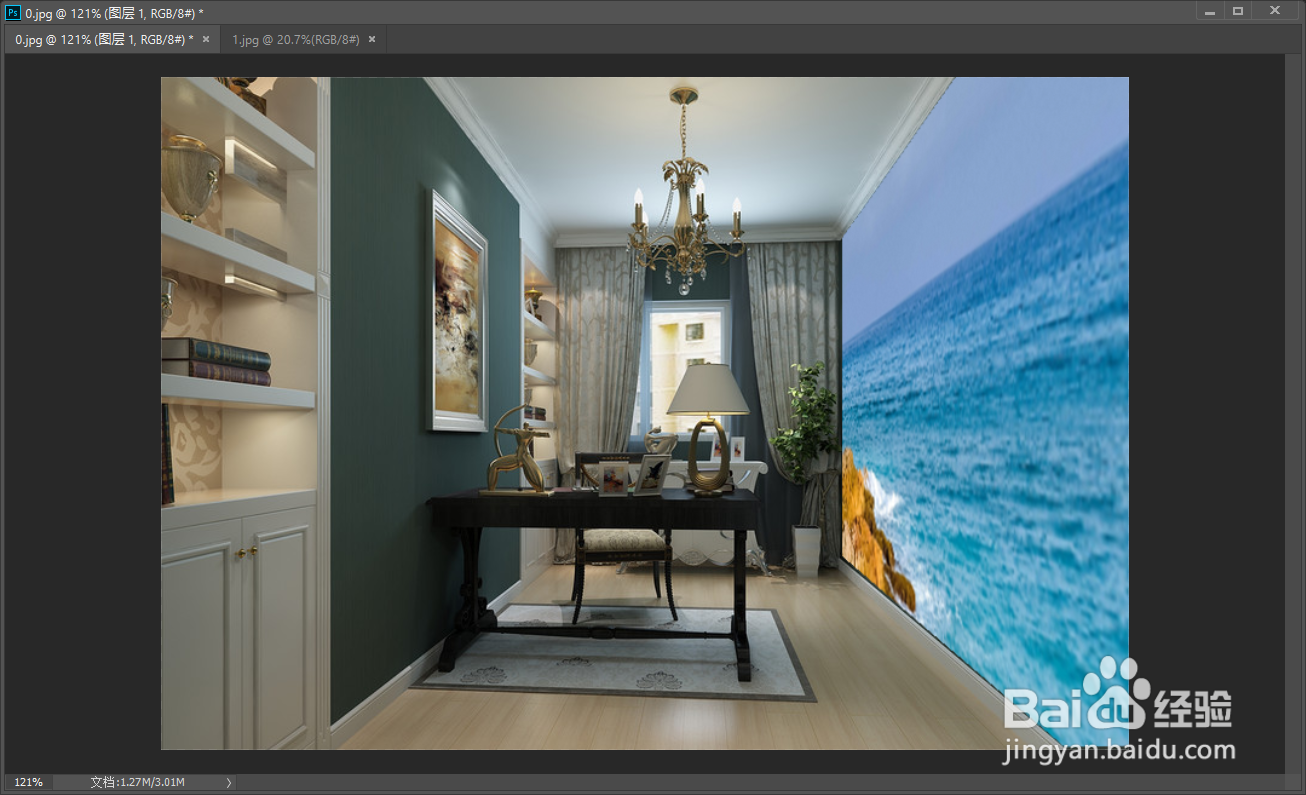
6、最后我们就会发现,真的贴图可以在液体墙面位置中进行移动,效果调整完成之后,点击确定按钮完成。
时间:2026-04-24 03:21:17
1、在此,我们首先打开想要进行贴图的立体物体。
2、接下来我们再打开相应的贴图图纸,并且对其进行复制操作。
3、然后我们返回对应的立体物体界面,点击滤镜菜单中的消失点选项打开。
4、当弹出如图所示的窗口之后,我们利用绘制选区工制绘制如图所示的一个三维立体面。
5、之后,我们将相应的贴图粘贴到其中,并拖动到立体墙面的位置。
6、最后我们就会发现,真的贴图可以在液体墙面位置中进行移动,效果调整完成之后,点击确定按钮完成。
