联想笔记本安装win8系统

 时间:2026-02-14 21:03:07

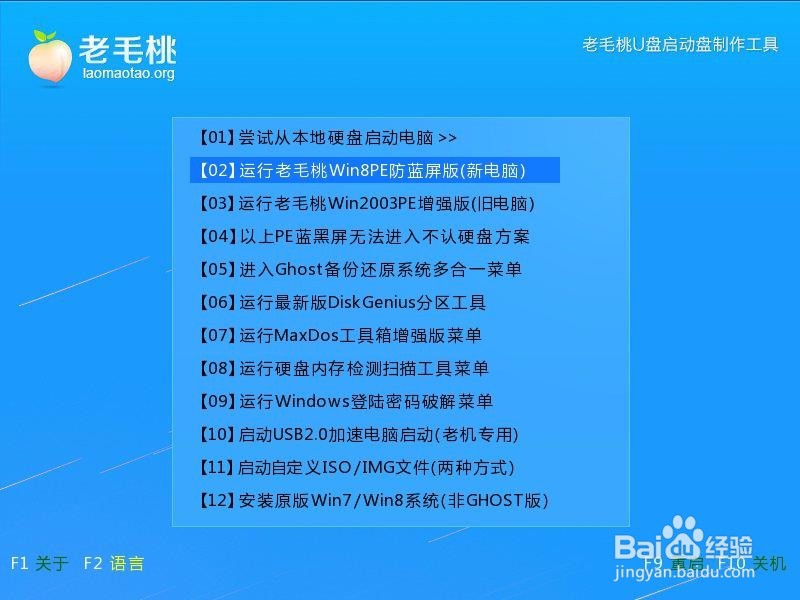
1、将制作好的老毛桃U盘插入电脑USB接口,启动电脑,按“F12”进入老毛桃主菜单中,用键盘上方向键“↓”向下切换到“【02】运行老毛桃win8PE防蓝屏版(新电脑)”,如图所示
联想笔记本安装win8系统

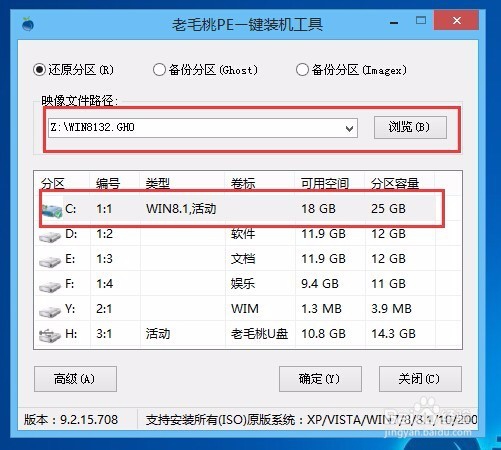
2、进入PE系统,我们可以看到老毛桃PE一键装机工具窗口,点击“浏览”将系统镜像添加进来,然后在磁盘列表中选择C盘作为系统盘,点击“确定”即可,如图所示
联想笔记本安装win8系统

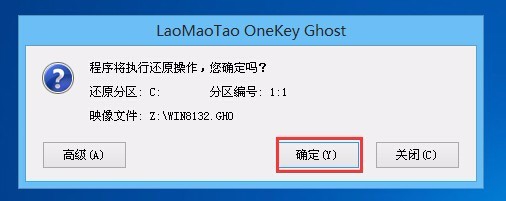
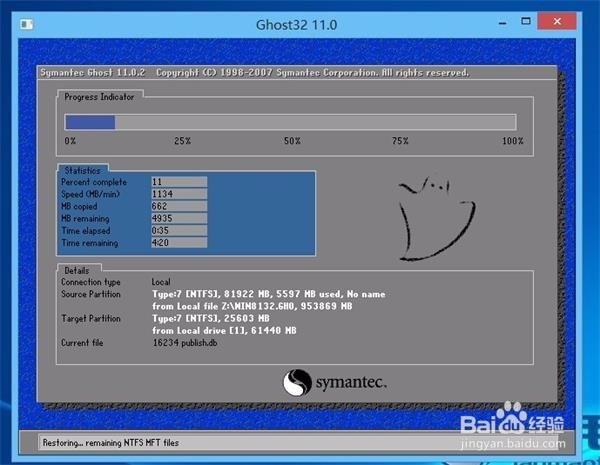
3、随后在提示框中点击“确定”,我们就可以看到正在运行的进程,如图所示

联想笔记本安装win8系统

联想笔记本安装win8系统

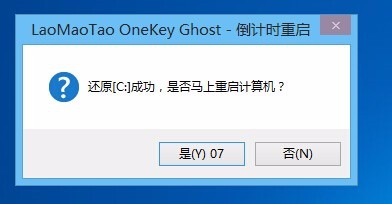
4、当进程运行结束后,在提示框中点击“是”马上重启计算机,如图所示

联想笔记本安装win8系统

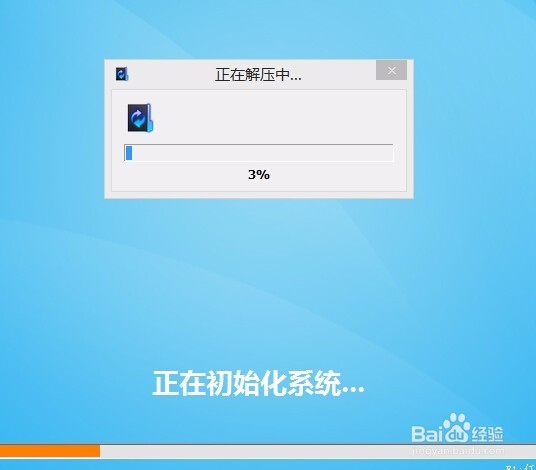
5、然后我们耐心等待电脑自行安装系统即可,如图所示

联想笔记本安装win8系统

  • 使用UB-B3001复制工控操作系统CF卡教程
  • 怎么在Windows10设置管理员忽略安装限制策略
  • 腾讯电脑管家如何手动进行软件更新?
  • Win10电脑在不使用时硬盘灯一直在闪是怎么回事
  • iFUNK笔记本一键U盘重装系统教程图解
  • 热门搜索
    日行一善手抄报内容 垃圾不落地手抄报 初中手抄报图片 关于梅花的手抄报 关于生活的手抄报 保护地球英语手抄报 快乐读书手抄报内容 手抄报黑白版面设计 梦想手抄报图片 社会实践手抄报