PowerPoint2016中修改“默认本地文件位置”

 时间:2026-04-30 02:03:08

1、在计算机桌面上的PowerPoint2016程序图标双击鼠标左键,将其打开运行。并点击“空白文档”选项,新建一个空白ppt文档。如图所示;

PowerPoint2016中修改“默认本地文件位置”

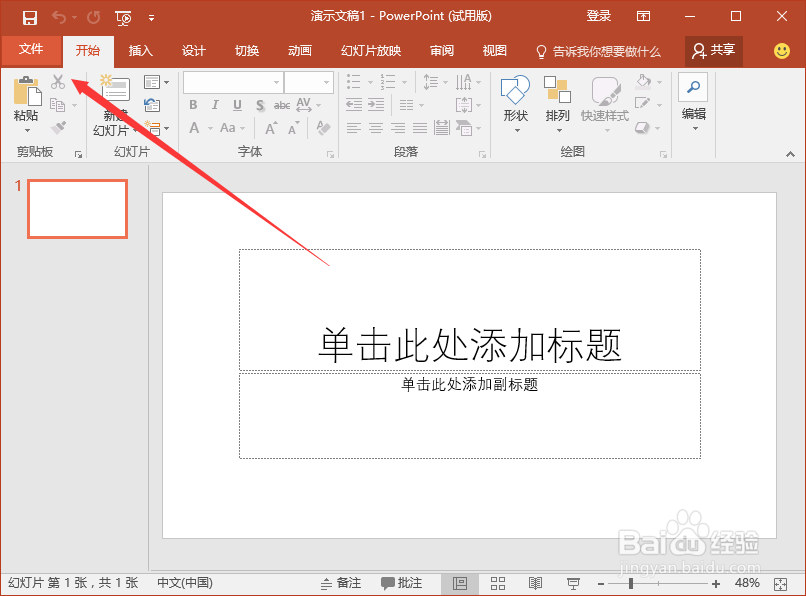
2、在打开的ppt文档窗口中,点击左上角的“文件”命令选项。如图所示;

PowerPoint2016中修改“默认本地文件位置”

3、在打开的“文件”命令窗口中,点击“选项”命令选项。如图所示;

PowerPoint2016中修改“默认本地文件位置”

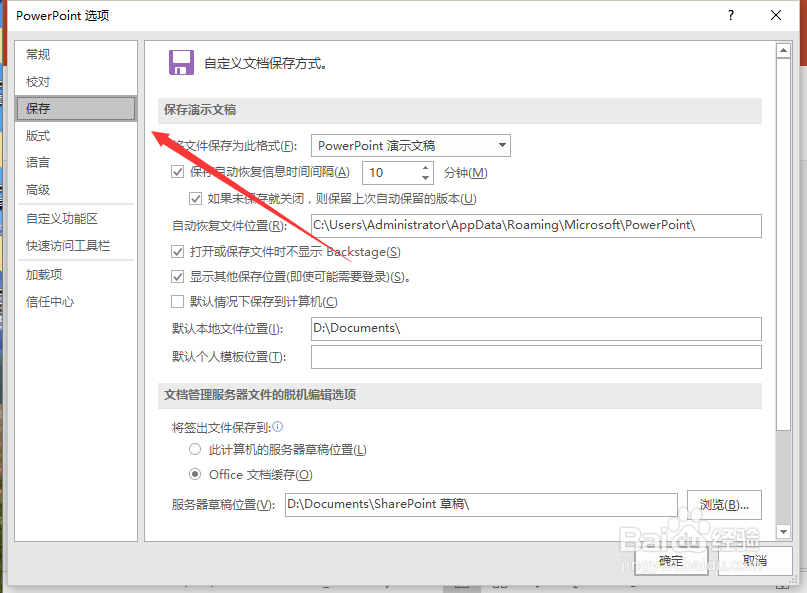
4、点击“选项”命令选项后,这个时候会打开“PowerPoint选项”对话窗口。如图所示;

PowerPoint2016中修改“默认本地文件位置”

5、在“PowerPoint选项”对话窗口中,选择左侧的“保存”选项卡栏。如图所示;
PowerPoint2016中修改“默认本地文件位置”

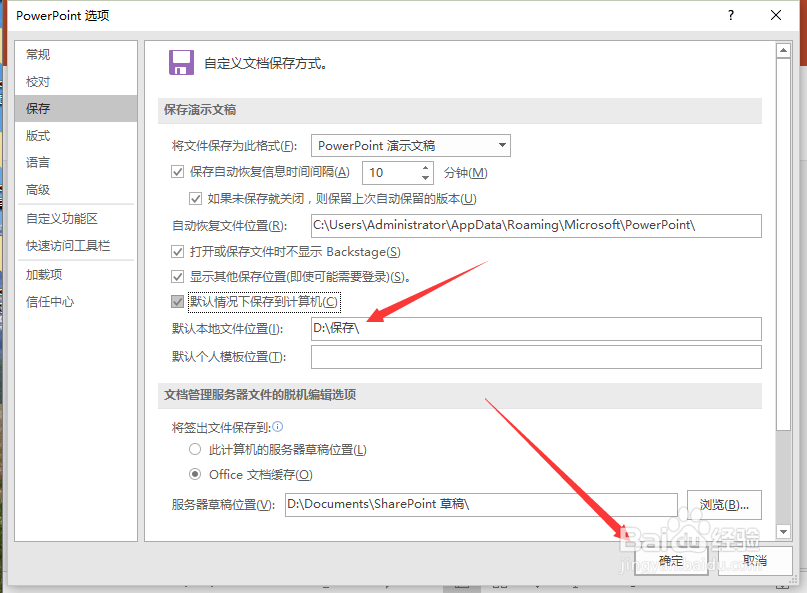
6、在“保存”选项右侧窗格中,找到“保存演示文稿”区域下的“默认本地文件位置”并在其中进行修改,然后再点击“确定”按钮即可。如图所示;
PowerPoint2016中修改“默认本地文件位置”

  • wps2019版word文档如何使用查找、替换、定位
  • word、excel、ppt的桌面快捷方式怎么创建?
  • 如何新建RTF 文件
  • word版本怎么看
  • ppt如何设置字体间距?
  • 热门搜索
    爱祖国的手抄报简单 关于中国梦的手抄报 文学手抄报 手抄报设计大全 母亲节的手抄报 节能环保手抄报 关于宪法的手抄报 初中生手抄报 有关安全的手抄报 小小手抄报