1、打开PS,用来编辑的工具。
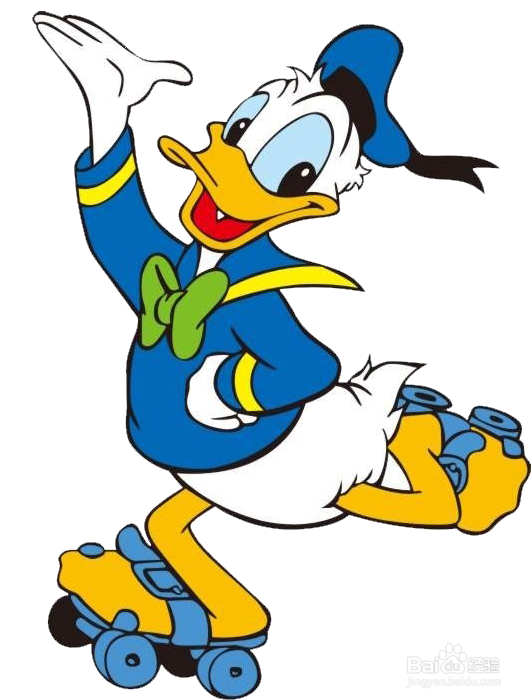
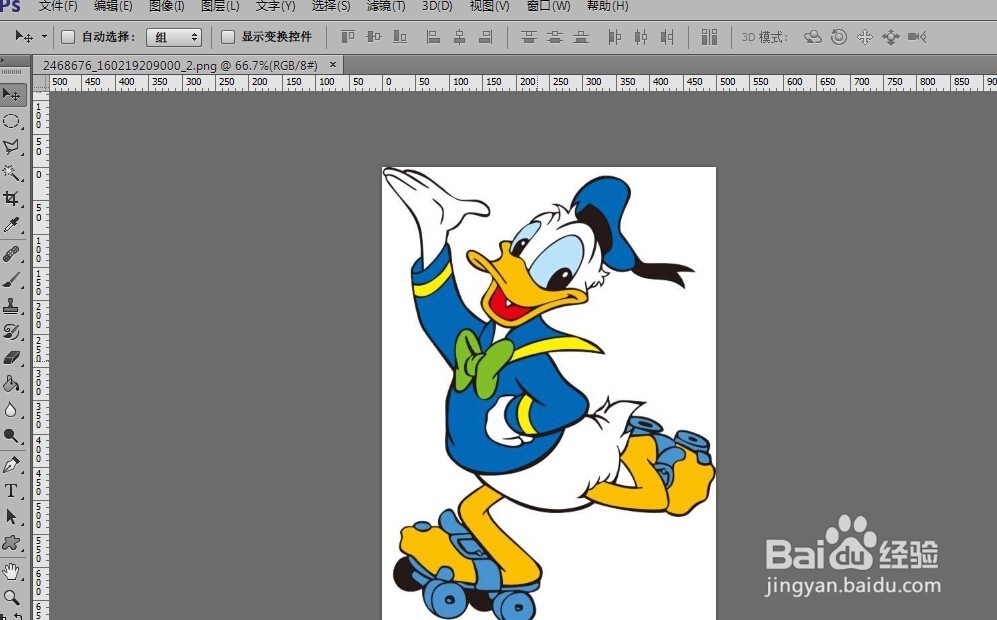
2、然后把自己要编辑的图片打开来,小编这里选了一张唐老鸭的图片。
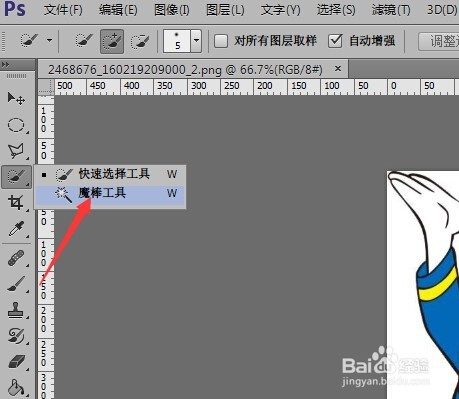
3、然后选择魔术棒工具把白色背景选中。
4、选中所有的白色背景,效果如图所示会有一条条黑色的小线。

5、然后按住ctrl+shift+i 同时按住,会反选。
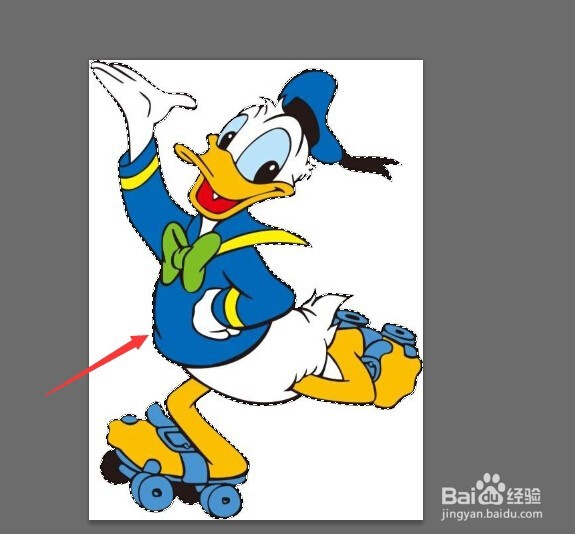
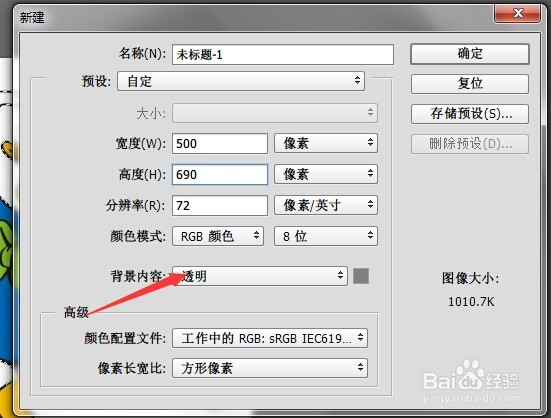
6、新建一个和这个画布一样大的画布,注意背景为透明的。

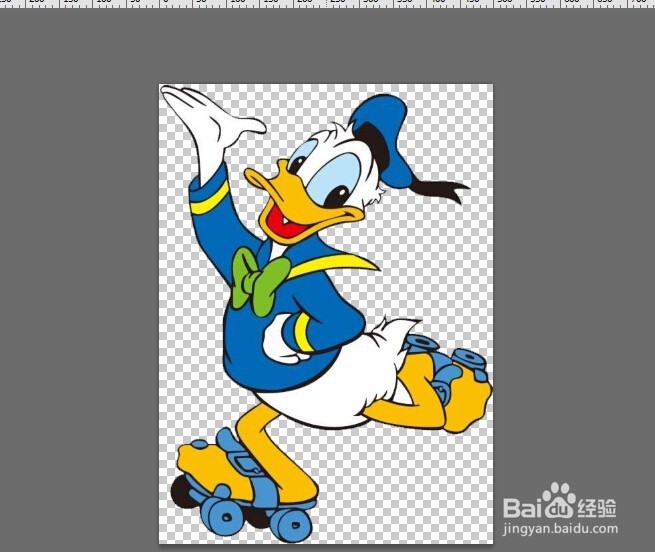
7、然后用移动工具把选中的图片移到这个画布里。
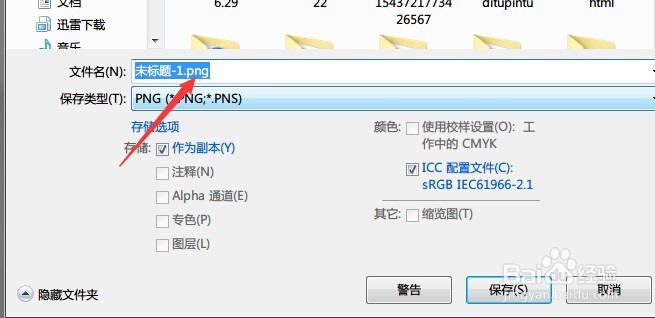
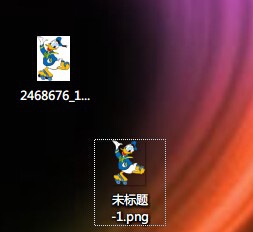
8、最后把图片存储为png格式就可以啦~
时间:2026-04-25 12:51:27
1、打开PS,用来编辑的工具。
2、然后把自己要编辑的图片打开来,小编这里选了一张唐老鸭的图片。
3、然后选择魔术棒工具把白色背景选中。
4、选中所有的白色背景,效果如图所示会有一条条黑色的小线。
5、然后按住ctrl+shift+i 同时按住,会反选。
6、新建一个和这个画布一样大的画布,注意背景为透明的。
7、然后用移动工具把选中的图片移到这个画布里。
8、最后把图片存储为png格式就可以啦~
