1、单击文件菜单上的“置入嵌入对象”,置入素材

2、单击Enter键,单击“快速选择工具”
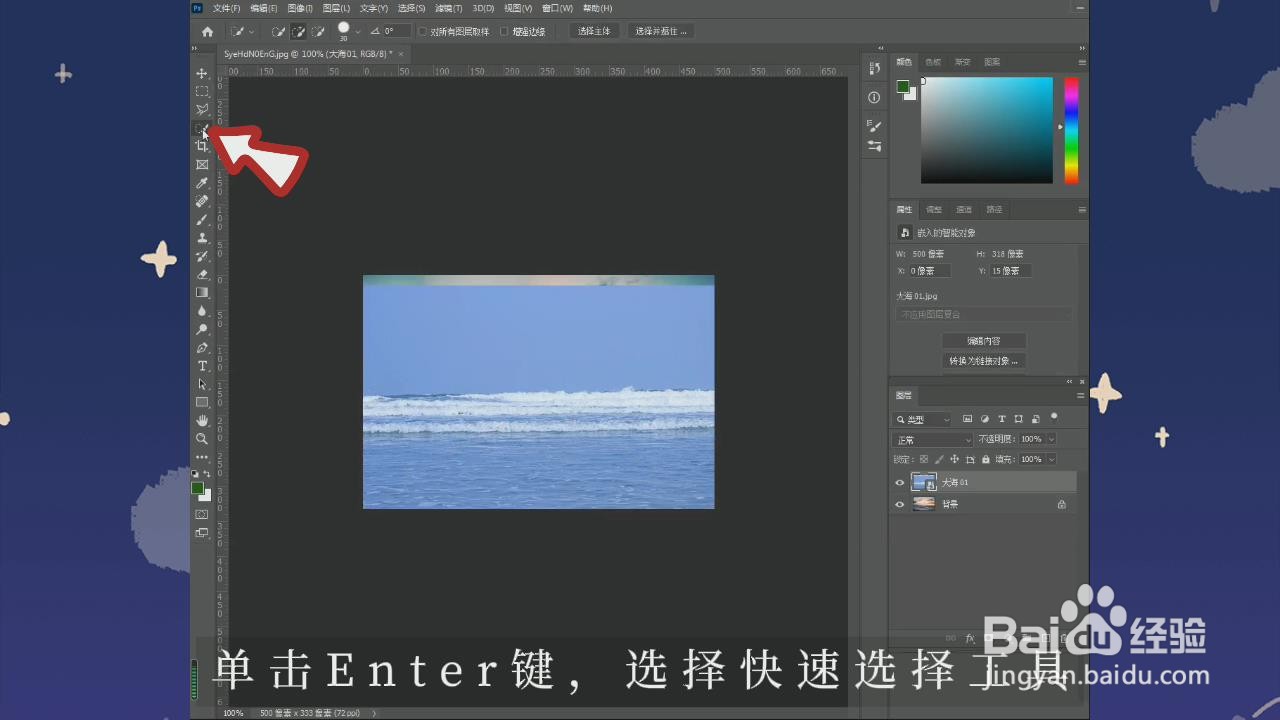
3、拖动“快速选择工具”在置入素材的天空部分绘制选区

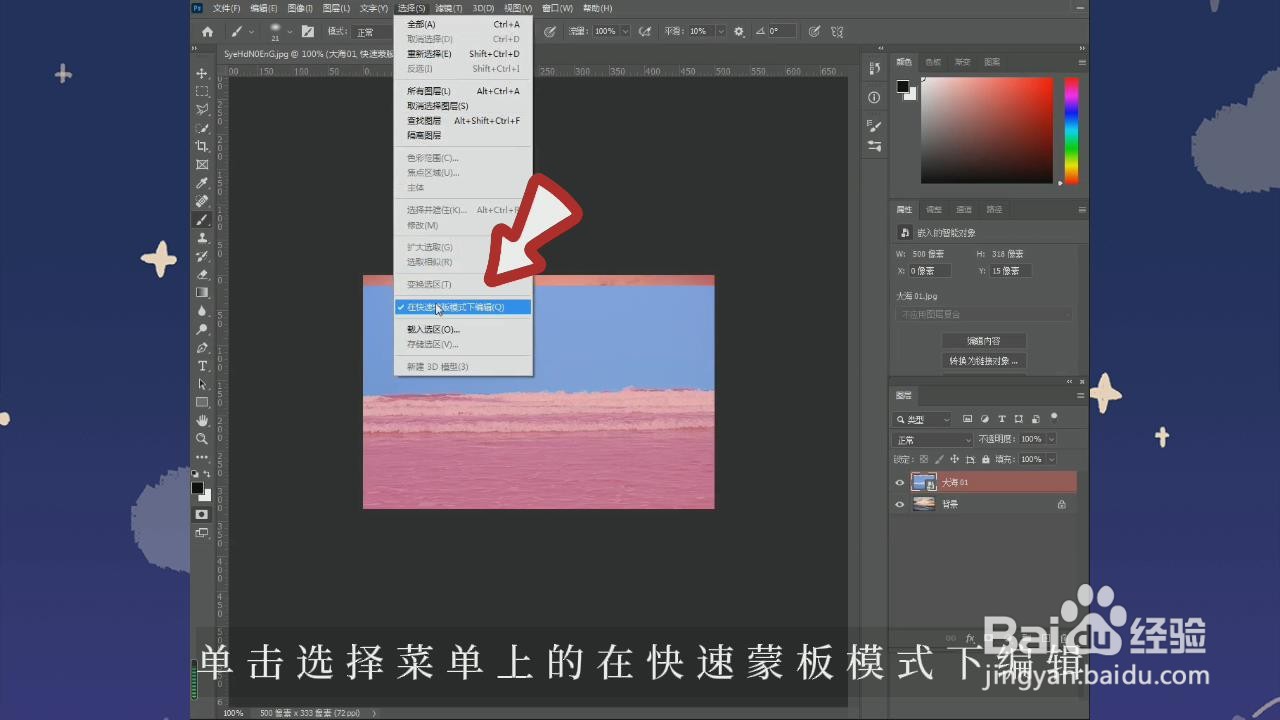
4、单击选择菜单上的“在快速蒙版模式下编辑”

5、单击“画笔工具”

6、涂抹还没有被选中的大海区域

7、单击选择菜单上的“在快速蒙版模式下编辑”
8、右击置入素材的图层,选择栅格化图层

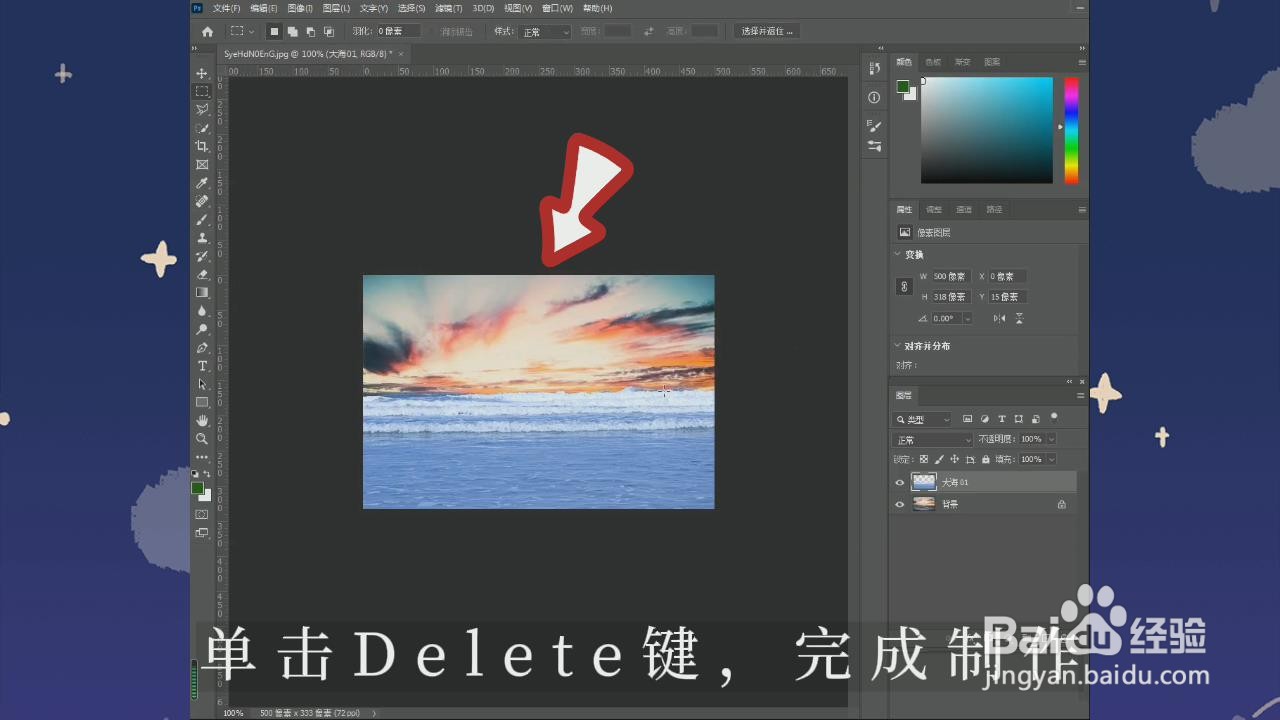
9、单击Delete键,制作完成。
时间:2026-04-23 07:18:08
1、单击文件菜单上的“置入嵌入对象”,置入素材
2、单击Enter键,单击“快速选择工具”
3、拖动“快速选择工具”在置入素材的天空部分绘制选区
4、单击选择菜单上的“在快速蒙版模式下编辑”
5、单击“画笔工具”
6、涂抹还没有被选中的大海区域
7、单击选择菜单上的“在快速蒙版模式下编辑”
8、右击置入素材的图层,选择栅格化图层
9、单击Delete键,制作完成。
