WPS如何设置文档加密保护,别人无法查看修改

 时间:2026-04-22 13:03:44

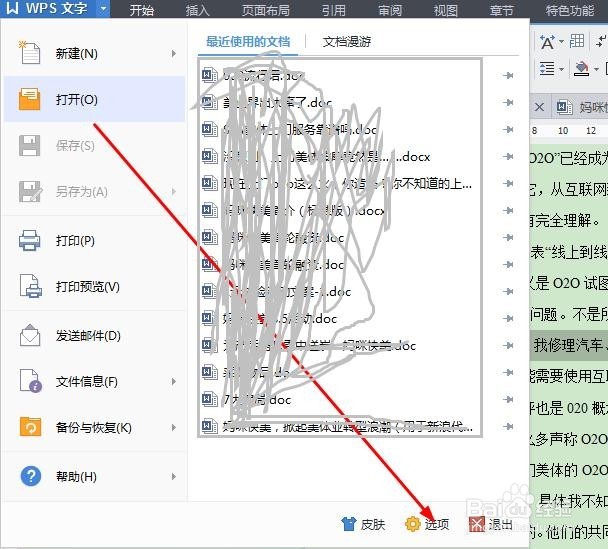
1、我使用的WPS界面如图所示,在这个选项里边进行密码的设置。就是点击最左上方的那个图标就可以了。
WPS如何设置文档加密保护,别人无法查看修改

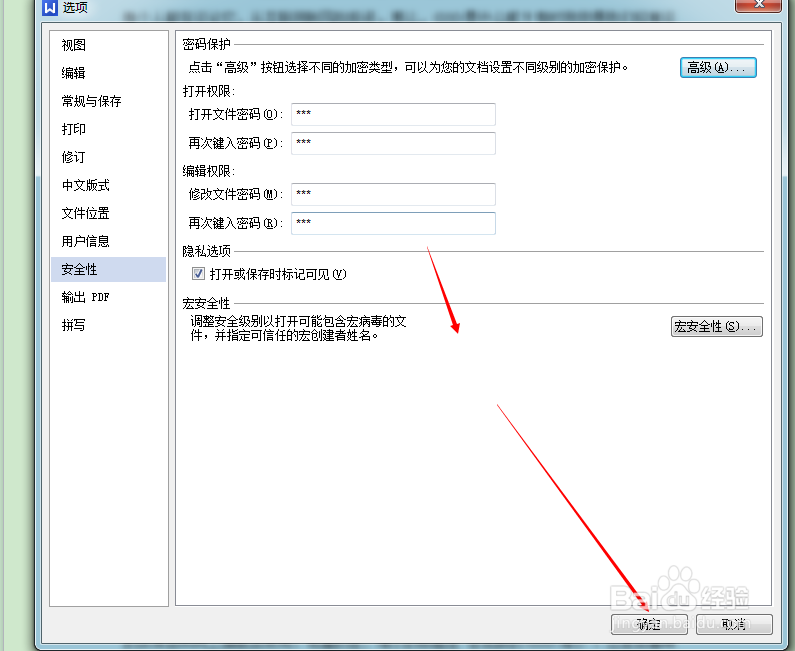
2、进入到选项里边,在左侧找到“安全性”,是用来设置我们问题的权限和密码保护的。可以设置打开需要密码,和只读。意思是别人打开了这能看,不能修改。

WPS如何设置文档加密保护,别人无法查看修改

3、图中的“打开权限”“编辑权限” 都选择上,这样双重保护更加保险。

WPS如何设置文档加密保护,别人无法查看修改

4、然后设置密码,确定。不要太复杂,到时候自己都忘记了。然后点击右下方确定按钮,就可以了。

WPS如何设置文档加密保护,别人无法查看修改

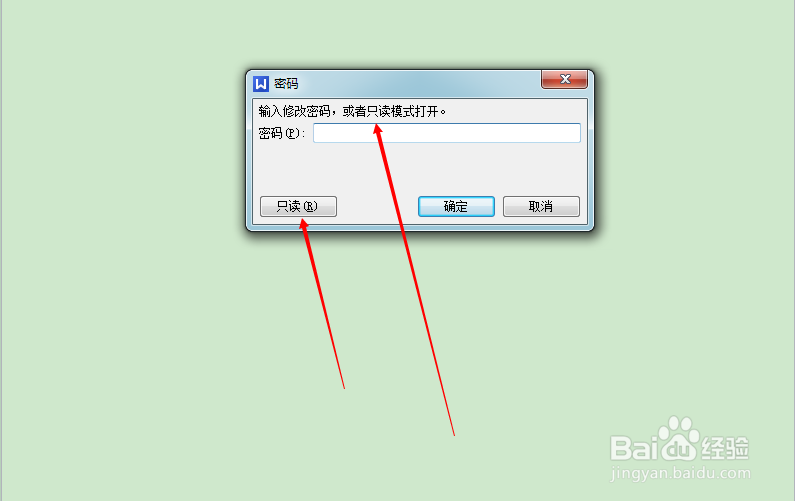
5、如图所示,这个我们打开文档是需要密码的,当我们输入密码后,还是需要输入一个密码。双重保护,更安全。

WPS如何设置文档加密保护,别人无法查看修改

WPS如何设置文档加密保护,别人无法查看修改

  • 如何在BarTender打印软件里面创建新标签
  • 金山PDF 怎样开启云端自动备份文件功能?
  • 如何切换“WPS文字”的浏览模式的设置?
  • WPS文字小技巧:怎么给文档加密并设置权限?
  • 金山办公软件文件怎么自动备份
  • 热门搜索
    春天的手抄报 安全手抄报内容 遨游汉字王国的手抄报的图片 手抄报版面设计图大全 端午节手抄报简单漂亮 手抄报模板简单又漂亮 关于感恩的手抄报 感恩父母手抄报 英文手抄报 读书手抄报内容