pdf转换器怎么把excel表格转换为图片格式

 时间:2026-02-15 14:14:38

1、这里主要是介绍如何用软件来进行文件的转换,所以我们得准备好这样一款软件,如果没有这个软件可以到网上下载,如下图;

pdf转换器怎么把excel表格转换为图片格式

2、下载完之后安装好这个软件,再打开软件,在软件的左边一列,倒数第四个找到“Any转图片 ”,这个就是我们需要的转换类型;
pdf转换器怎么把excel表格转换为图片格式

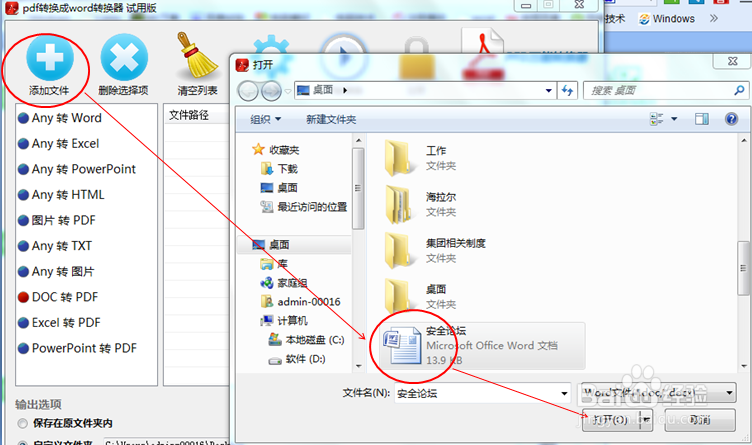
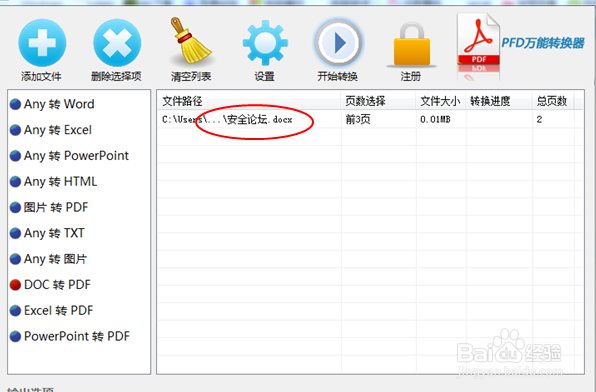
3、接下来我们点击软件上面的“添加文件”把你要转换的文件添加到这个软件内,或者你也可以把文件直接拉进软件内也可以了,添加完之后,现在我们就可以在这个软件上看到我们添加的文件了,如图;
pdf转换器怎么把excel表格转换为图片格式

4、软件自己默认的文件保存地址是桌面,你可以直接用这个地址,也可以点下面的“浏览”按钮来修改地址,如图;

pdf转换器怎么把excel表格转换为图片格式

5、点击软件上方的“开始转换”按钮来对文件进行转换,点完这个之后我们就不需要做其他的操作了,如图;

pdf转换器怎么把excel表格转换为图片格式

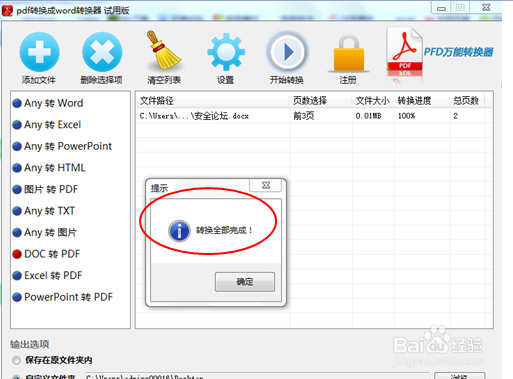
6、转换完成之后现在我们来看一下效果,这种转换之后的图片效果非常好,放大后也很清楚,如图;
pdf转换器怎么把excel表格转换为图片格式

  • 厉害了我的HR:从当初的招聘不匹配,看公司段位
  • excel中sumif的用法
  • 如何批量修改表格中的图片大小?
  • 美图秀秀之文字特效教程。
  • 如何在Excel2016中批量给数字前面添加字母
  • 热门搜索
    抗疫手抄报 艾滋病手抄报 世界读书日手抄报 建党节手抄报简单内容 森林草原防火手抄报 生物手抄报 手抄报图 天下国家手抄报 弟子规手抄报 春天手抄报图片