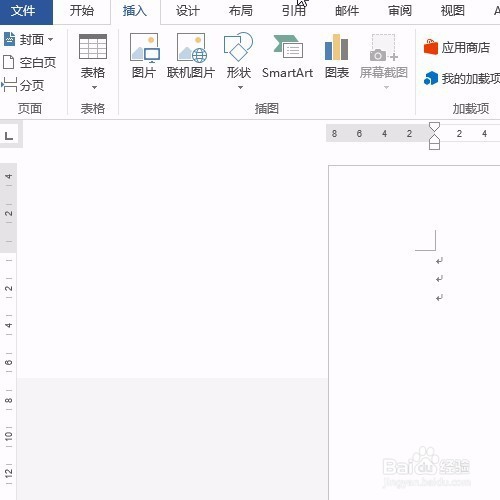
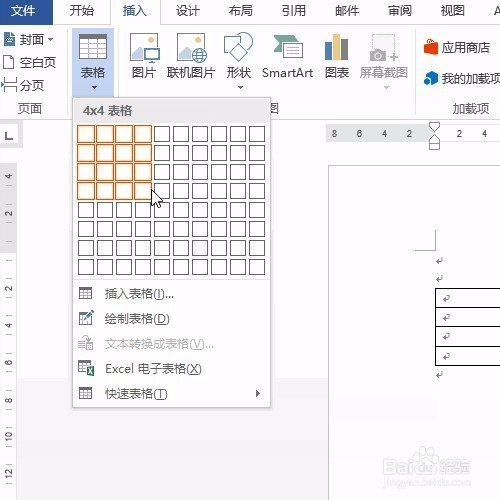
1、打开Word文件,并插入表格
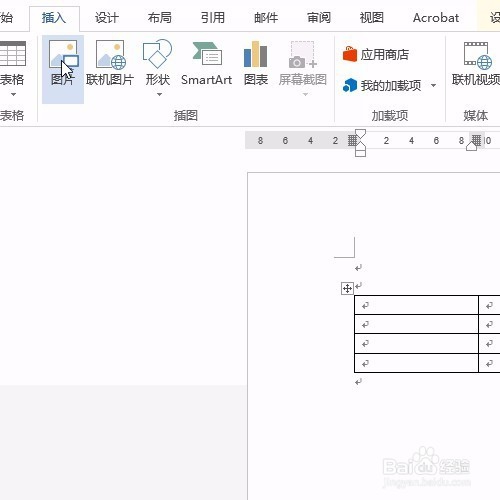
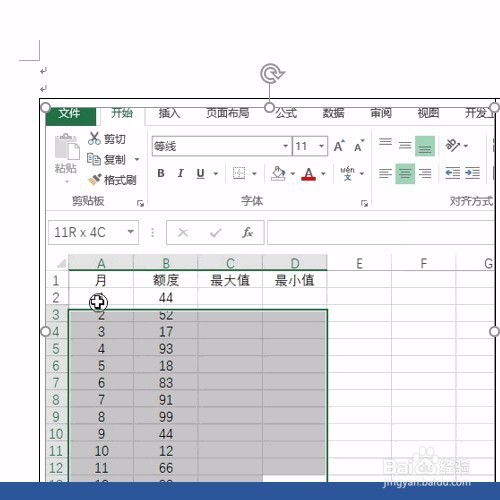
2、然后在表格中插入一张图片,会发现表格适应图片大小,错版了
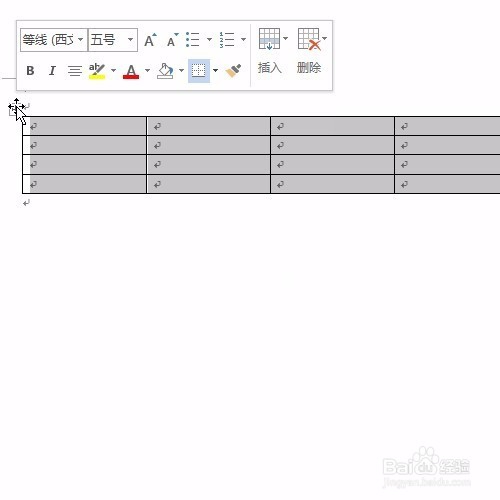
3、然后选中表格
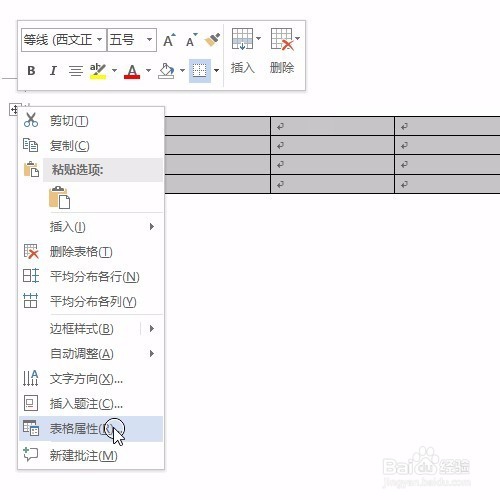
4、右键单击选择表格属性
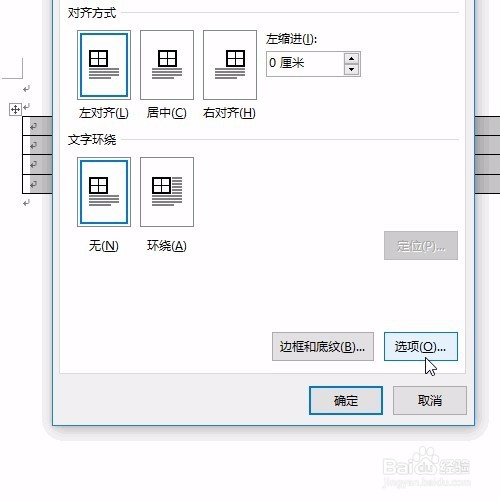
5、选择选项
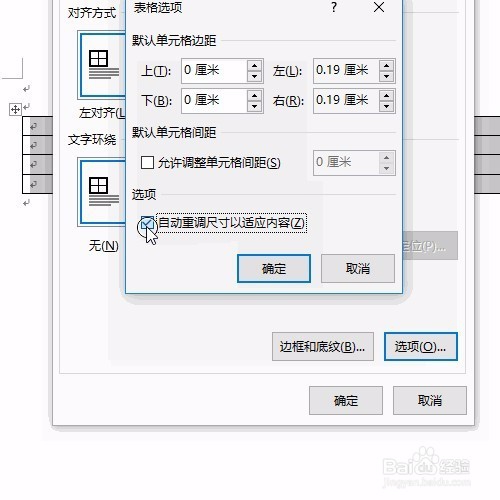
6、将自动适应内容的对号去掉
7、确定后再次插入图片,可发现图片缩小适应单元格大小
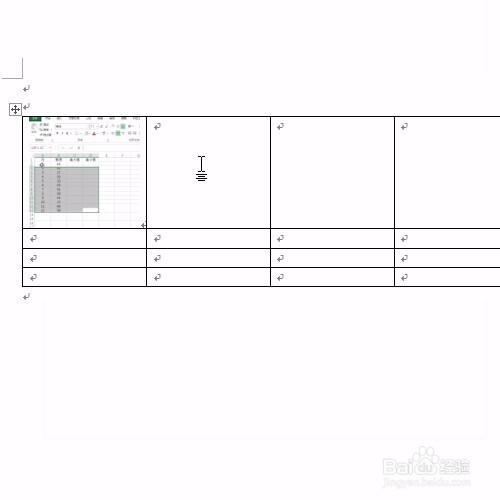
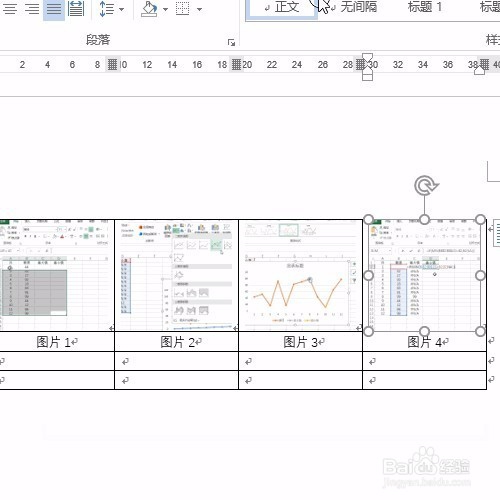
8、同理插入多张图片,会发现图片统一了大小,对齐了布局
最后根据需要添加内容,完善即可
时间:2026-04-25 12:52:07
1、打开Word文件,并插入表格
2、然后在表格中插入一张图片,会发现表格适应图片大小,错版了
3、然后选中表格
4、右键单击选择表格属性
5、选择选项
6、将自动适应内容的对号去掉
7、确定后再次插入图片,可发现图片缩小适应单元格大小
8、同理插入多张图片,会发现图片统一了大小,对齐了布局
最后根据需要添加内容,完善即可
