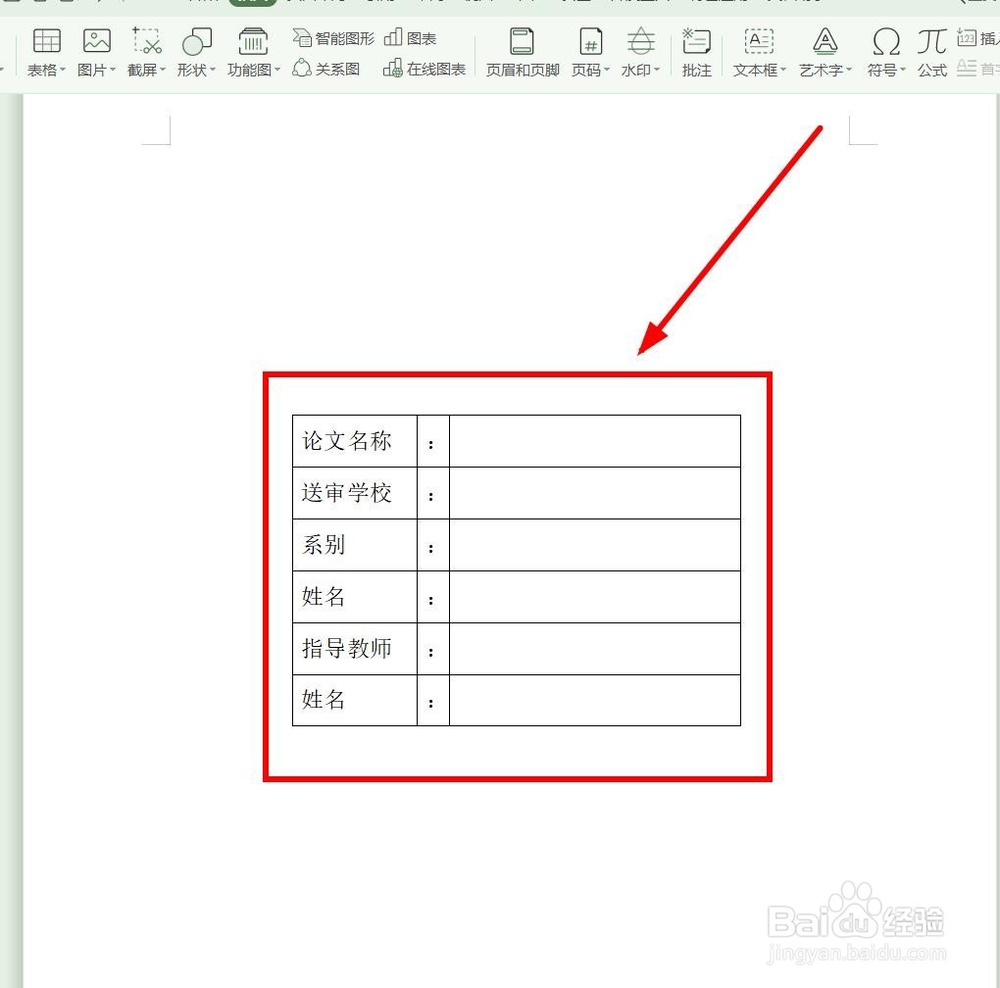
WPS如何利用表格制作论文封面?

 时间:2026-02-14 02:39:09

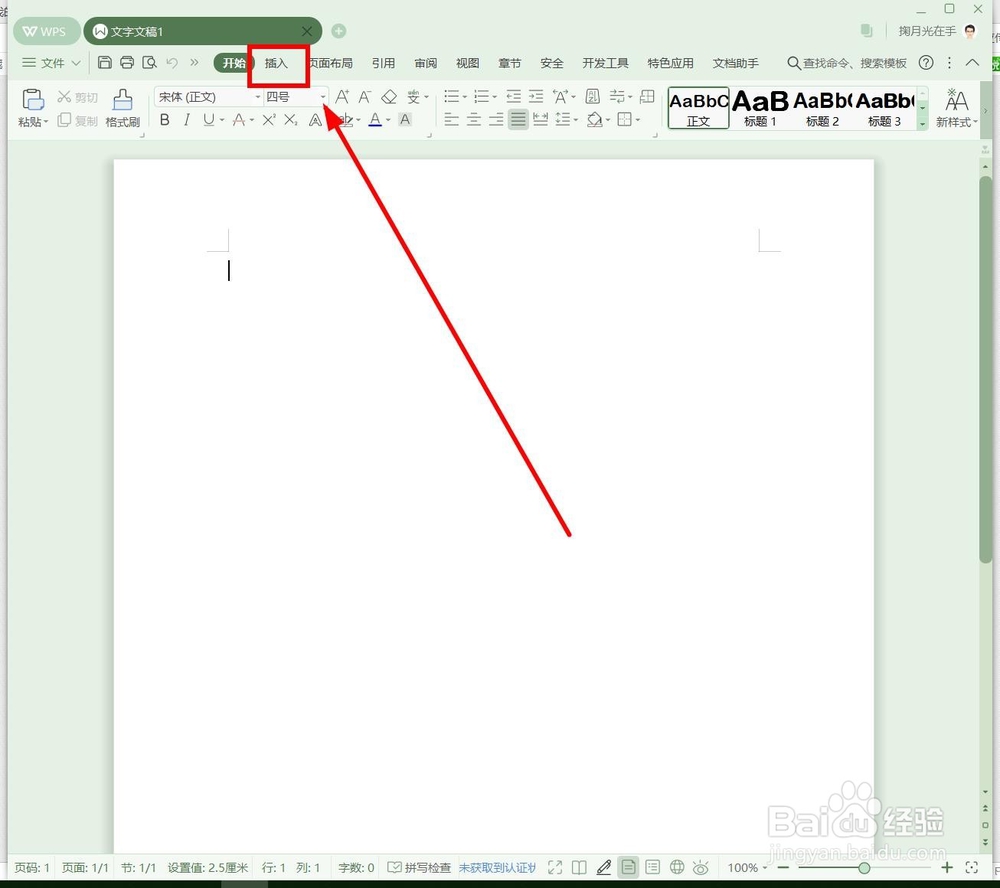
1、在打开的文档中,找到菜单栏中的“插入”选项卡单击
WPS如何利用表格制作论文封面?

2、单击菜单栏中“表格”。选择插入一个6行3列的表格

WPS如何利用表格制作论文封面?

3、调整表格的大小和位置到合适并输入信息

WPS如何利用表格制作论文封面?

4、选中所有的表格,单击“开始”选项卡,在菜单栏“分散对齐”单击,让字体摆放美观一些

WPS如何利用表格制作论文封面?

WPS如何利用表格制作论文封面?

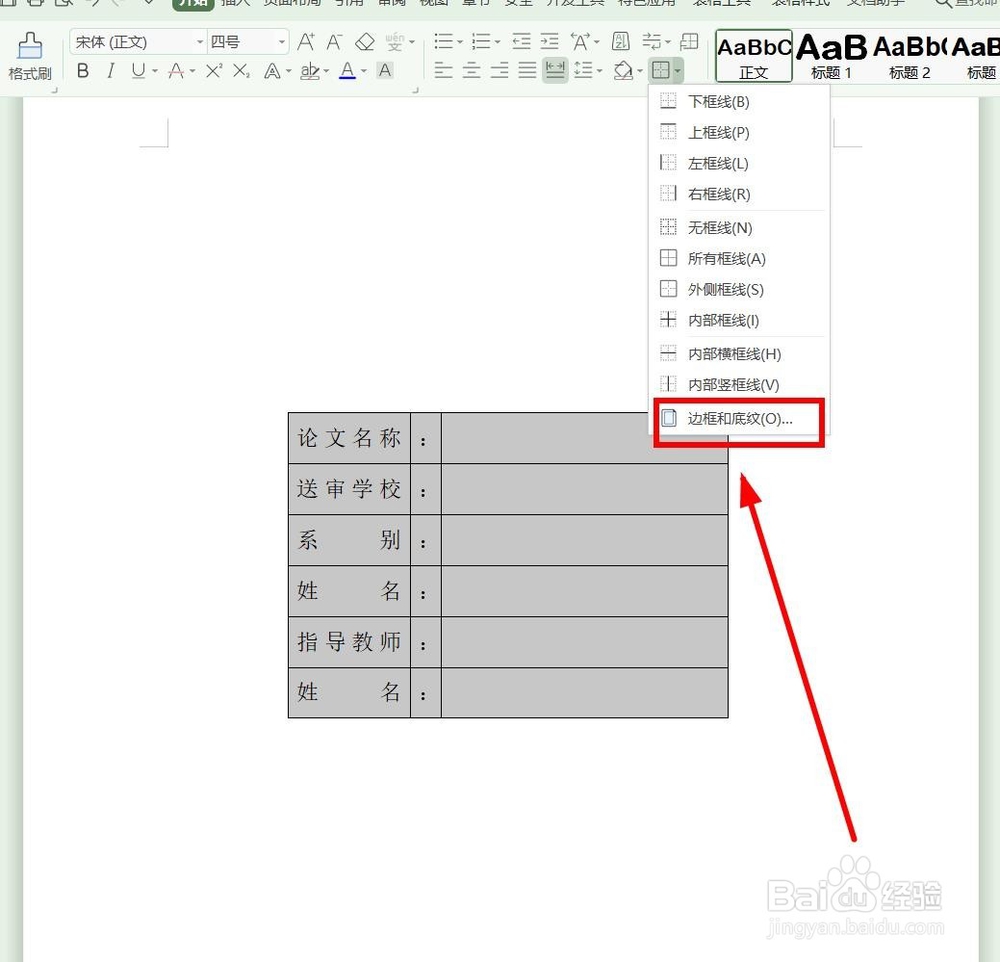
5、全选表格,单击“边框”后面的下拉箭头,并在下拉菜单中选择“边框和底纹”单击
WPS如何利用表格制作论文封面?

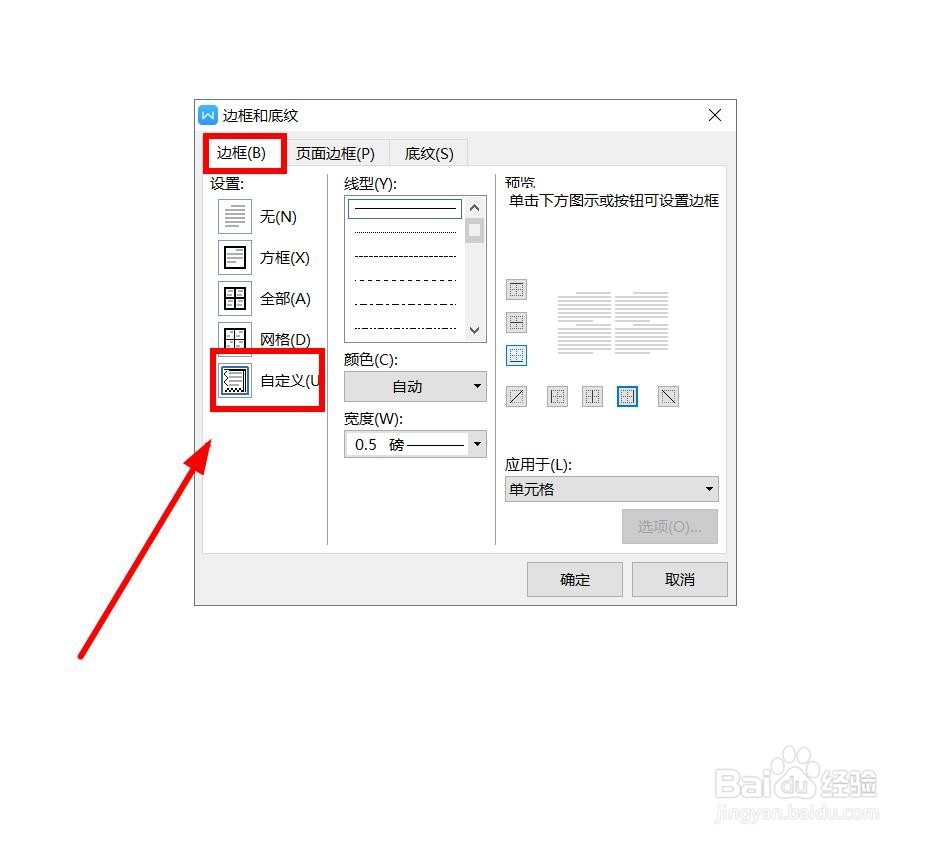
6、在“边框和底纹”对话框,在默认打开的“边框”选项卡中找到“自定义”单击
WPS如何利用表格制作论文封面?

7、在右边的预览窗口,单击所有的线,包括框线和网格线,也就是去掉所有的线条,完成后,单击“确定”
WPS如何利用表格制作论文封面?

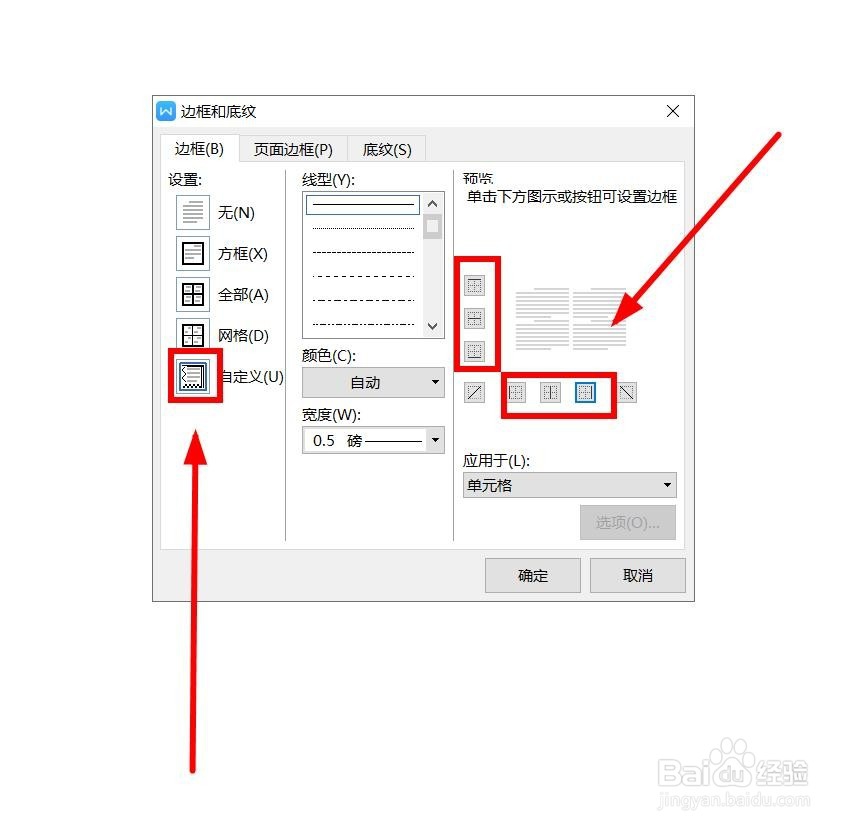
8、选择第三列,同样调出“边框和底纹”对话框

WPS如何利用表格制作论文封面?

9、在“边框和底纹”对话框,依然使用“自定义”这项功能,单击“添加中横线”和“添加下框线”,完成后单击“确定”

WPS如何利用表格制作论文封面?

10、完成后打印预览如下图所示

WPS如何利用表格制作论文封面?

  • WPS怎样设置封面文字对齐
  • wps文档如何让下划线统一对齐
  • WPS怎样设置论文封面的下划线对齐
  • wps封面姓名下划线怎么一样长
  • wps更新目录怎么更新
  • 热门搜索
    迎新年手抄报 养成教育手抄报 国庆节手抄报简单好看 父亲节手抄报 缅怀先烈手抄报的图片 英语手抄报简单 母亲节手抄报简单漂亮 优秀手抄报 茶文化手抄报 三八妇女节手抄报简单