PowerPoint 2016怎样设置备注只有演讲者能看?

 时间:2026-02-12 03:32:45

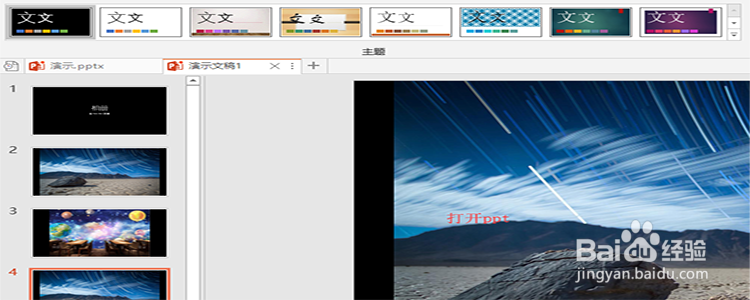
1、打开PowerPoint 2016。

首先打开PowerPoint 2016,进入主界面,从自己本地电脑中打开一个ppt进来。
PowerPoint 2016怎样设置备注只有演讲者能看?

2、点击“幻灯片放映”。

加载了ppt进来之后,我们在顶部菜单栏中找到“幻灯片放映”,点击它,展开二级菜单。

PowerPoint 2016怎样设置备注只有演讲者能看?

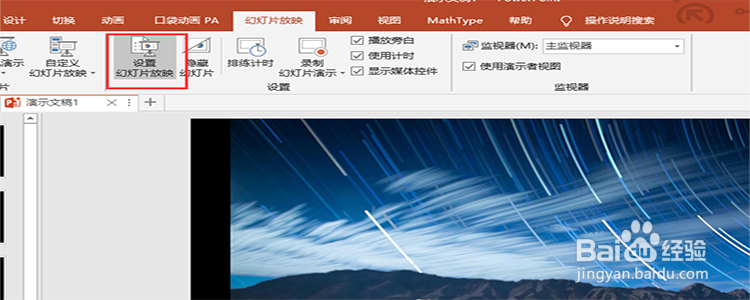
3、点击“设置幻灯片放映方式”。

进入幻灯片放映的二级选项之后,找到“设置幻灯片放映方式”,点击它。
PowerPoint 2016怎样设置备注只有演讲者能看?

4、选择“使用演示者视图”。

点击了“设置幻灯片放映”进入幻灯片放映的设置界面之后,在设置里,找到“使用演示者视图”,勾选它。

PowerPoint 2016怎样设置备注只有演讲者能看?

5、点击放映。

设置幻灯片放映之后,点击“幻灯片放映”菜单下面的“从当前幻灯片开始放映”进行播放。

PowerPoint 2016怎样设置备注只有演讲者能看?

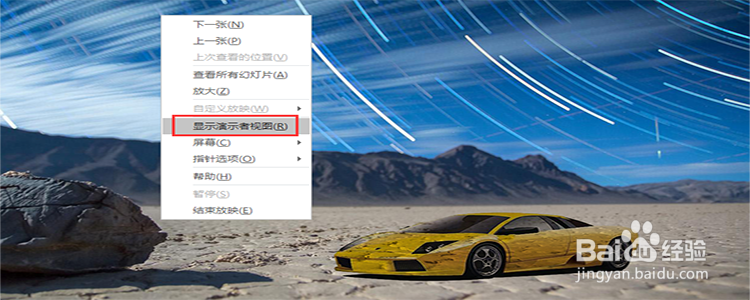
6、点击“使用演示者视图”。

进入幻灯片的播放界面之后,右键单击,在弹出的菜单中选择“使用演示者视图”。
PowerPoint 2016怎样设置备注只有演讲者能看?

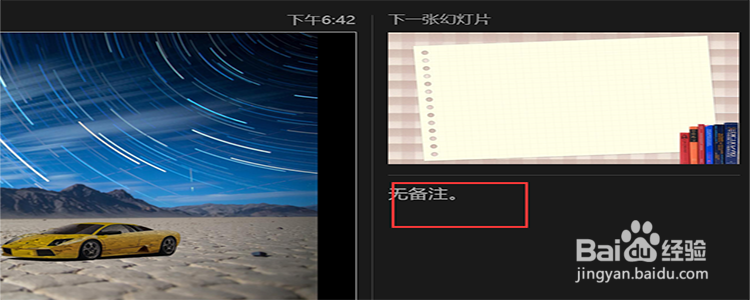
7、演示者视图。

点击了“使用演示者视图”之后,在屏幕中,你就可以看到幻灯片和备注了,可以一边看备注,一边演讲ppt了,观众是看不到备注的。
PowerPoint 2016怎样设置备注只有演讲者能看?

  • PPT里面的备注怎么用?
  • 放映PPT时如何显示备注
  • ppt讲课时如何自己看到备注
  • ppt播放怎么自己看到备注,别人看不到
  • PPT如何进行注释?
  • 热门搜索
    手抄报模板 三年级数学手抄报 健康教育手抄报 庆六一儿童节手抄报 安全手抄报内容 爱国的手抄报 节约用水手抄报图片 我读书我快乐手抄报 护眼手抄报 手抄报图画