Excel按照单元格背景颜色进行数据求和操作

 时间:2026-02-15 01:16:17

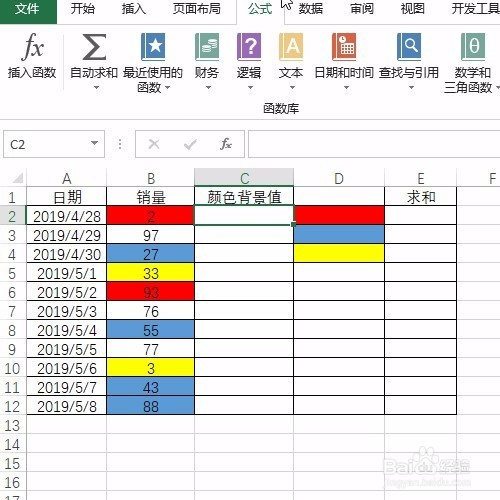
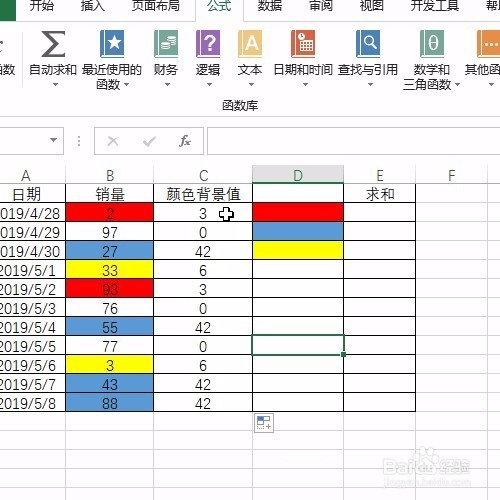
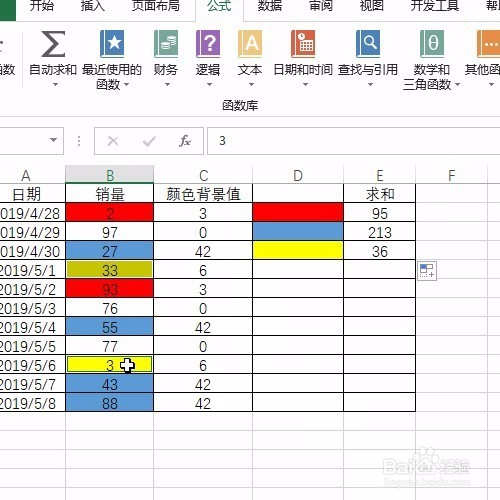
1、首先打开Excel表格,看到表格里有销量数据这一列,并进行了红蓝黄的颜色填充,现在我们需要按照这三种颜色对销量数据求和

Excel按照单元格背景颜色进行数据求和操作

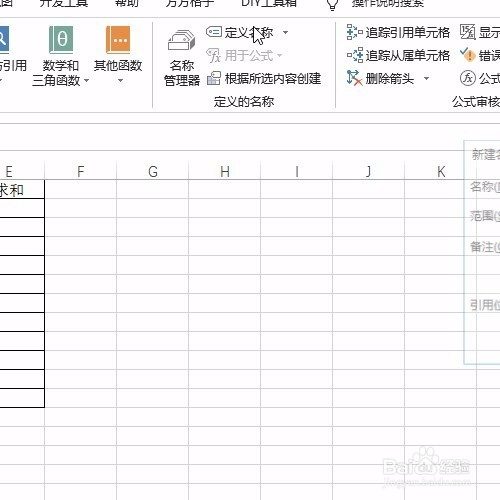
2、然后选中C2单元格,选择公式按钮中的定义名称

Excel按照单元格背景颜色进行数据求和操作

Excel按照单元格背景颜色进行数据求和操作

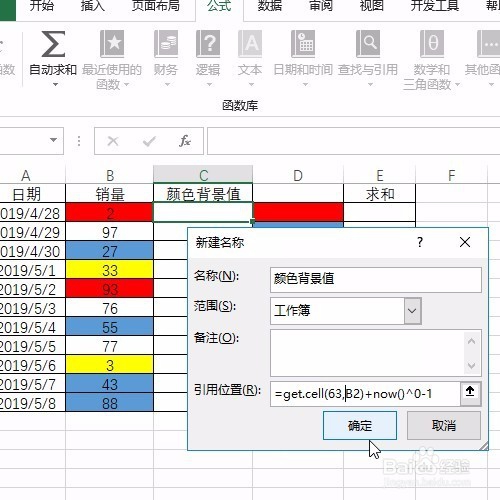
3、弹出对话框我们可以给公式定义个名称比如,颜色背景值,最关键的是要设置引用位置为=GET.CELL(63,B2)+NOW()^0-1

Excel按照单元格背景颜色进行数据求和操作

Excel按照单元格背景颜色进行数据求和操作

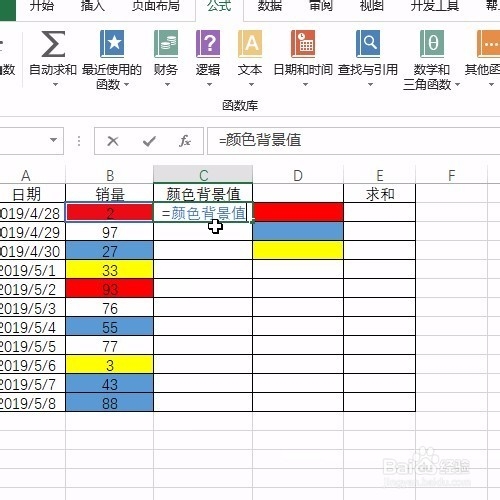
4、确定后在c2单元格输入公式名=颜色背景值

Excel按照单元格背景颜色进行数据求和操作

5、确定后即可看到数值,此时需要下拉得到全部的背景值

Excel按照单元格背景颜色进行数据求和操作

Excel按照单元格背景颜色进行数据求和操作

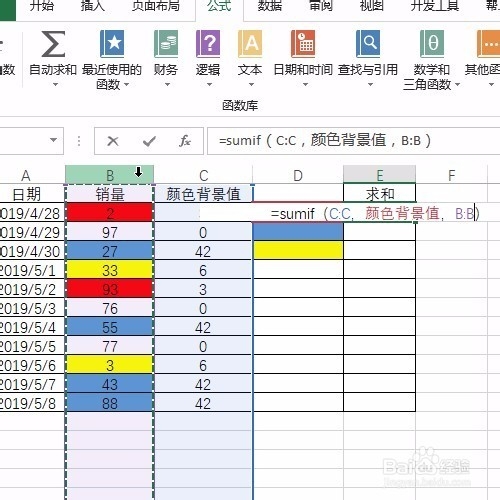
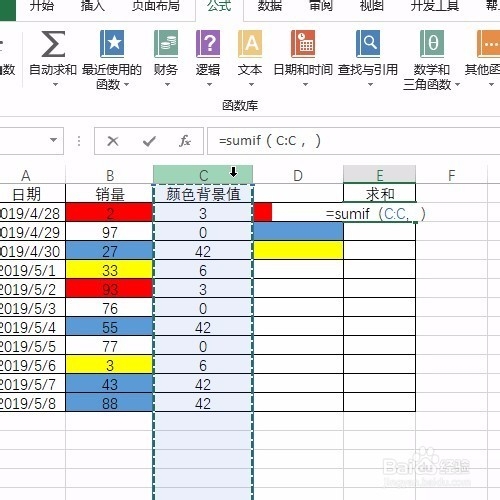
6、接下来就是按照颜色求和,在e2单元格输入公式=SUMIF(C:C,颜色背景值,B:B)
Excel按照单元格背景颜色进行数据求和操作

Excel按照单元格背景颜色进行数据求和操作

Excel按照单元格背景颜色进行数据求和操作

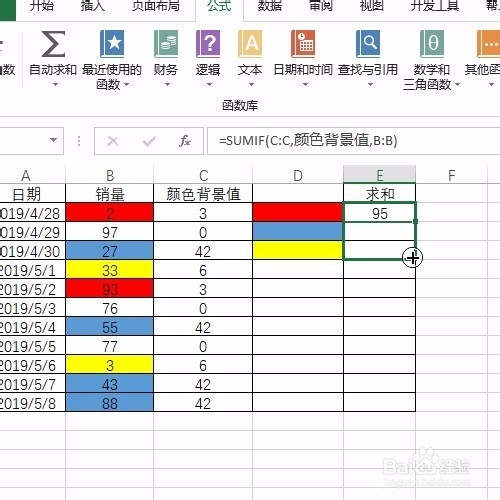
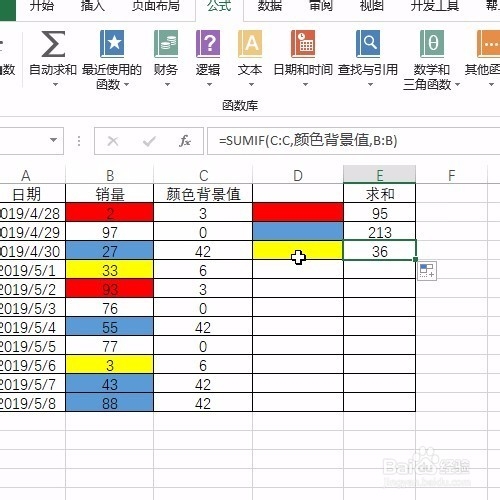
7、确定后下拉复制函数即可得到全部的结果

Excel按照单元格背景颜色进行数据求和操作

Excel按照单元格背景颜色进行数据求和操作

8、我们可以验证一下黄色的33+3=36

Excel按照单元格背景颜色进行数据求和操作

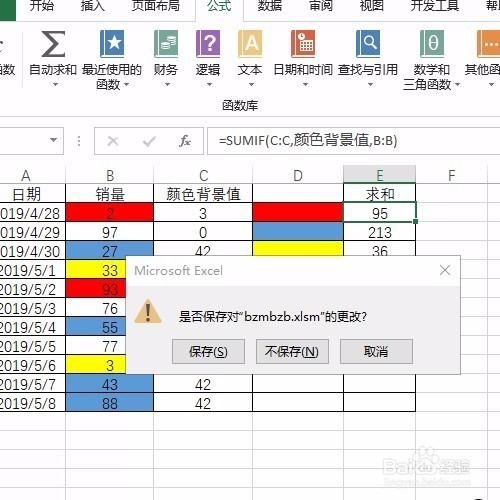
9、最后保存文件即可

Excel按照单元格背景颜色进行数据求和操作

  • Execl表格中如何合并单元格文字或数字
  • 统计单条件/多条件以外数据的方法
  • Hive怎样修改表
  • Excel 365如何抽取字符串中特定的字符
  • 保证与告知的 区别
  • 热门搜索
    我们的节日春节手抄报 关于妇女节的手抄报 新型冠状病毒手抄报图片 我与祖国共成长手抄报 病毒手抄报内容写什么 教师节的手抄报 春节手抄报 简单 幼儿手抄报 健康成长手抄报 新年手抄报简单又漂亮