Excel如何保护工作表中的某部分不被更改?

 时间:2026-02-13 14:06:17

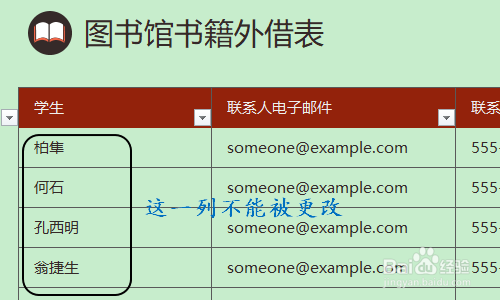
1、小编以下图的图书馆书籍外借表为例,假如我们想要设置表格前面的人名这一列不能被改动,其他区域则可以,此时应该怎么办?
Excel如何保护工作表中的某部分不被更改?

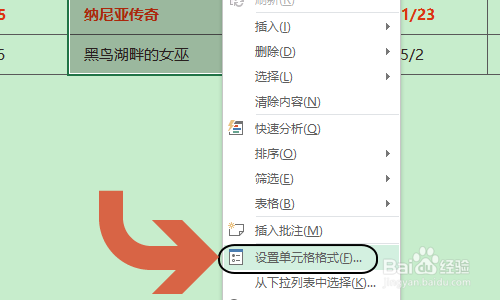
2、我们先将可以被改动的单元格区域选中,然后点击戴处块鼠标右键“设置单元格格式”,见下图...
Excel如何保护工作表中的某部分不被更改?

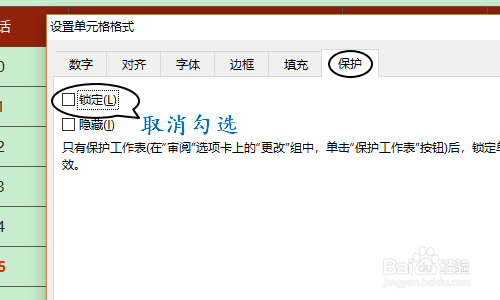
3、在弹出的设置单元格格式对话框,囊选点击最上方的“保护”,并且将下面对应的“锁定”前的勾选去掉,如图所示...
Excel如何保护工作表中的某部分不被更改?

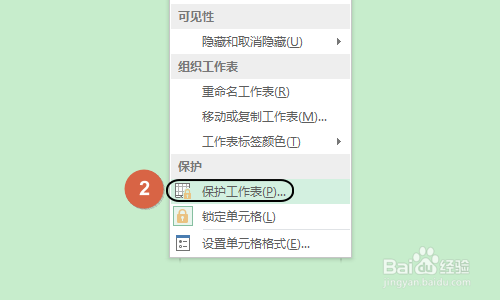
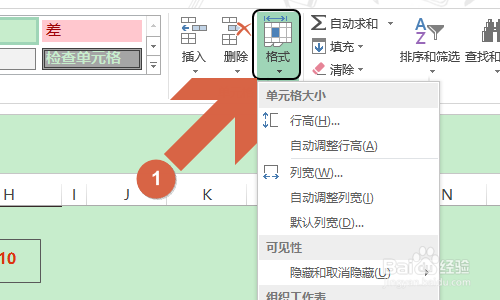
4、点击确定关闭对话框,返回到表格然后依次点击开始菜单下的“格式”-“保护工作表”;
Excel如何保护工作表中的某部分不被更改?

Excel如何保护工作表中的某部分不被更改?

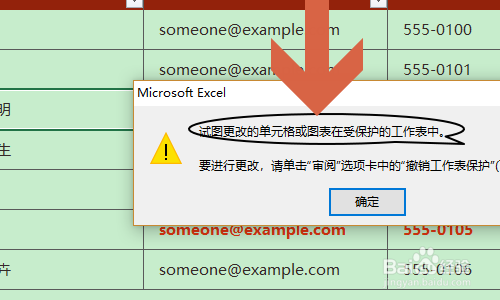
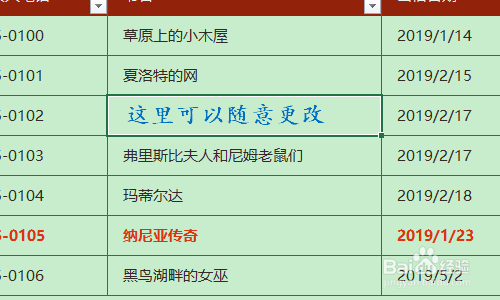
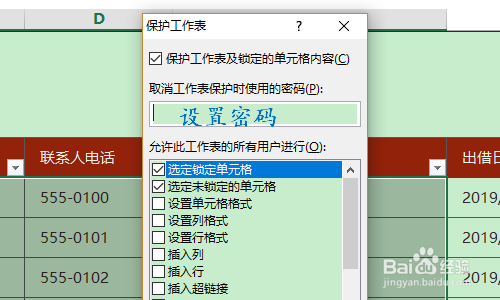
5、然后给表格设置一个密码,见下图一...设置了密码以后,如果别人想要随意更改最前面受保护区域,就会弹出图二耍季的窗口,而其他不被保护的单元格则不会;
Excel如何保护工作表中的某部分不被更改?

Excel如何保护工作表中的某部分不被更改?

Excel如何保护工作表中的某部分不被更改?

  • excel中使用条件格式设置突出显示周末
  • 使用Excel的SUMIF函数按指定条件对单元格求和
  • FIND函数的使用技巧应用
  • EXCEL中如何突出显示数值介于某一区域的数字
  • excel表格怎么进行数据有效性设置
  • 热门搜索
    春的手抄报 科技手抄报资料大全 手抄报版面设计图花 三年级上册手抄报 科学手抄报图片 手抄报花边又漂亮 以读书为主题的手抄报 经典伴我行手抄报 为国家富强而奋斗的杰出人物手抄报 普法知识手抄报