1、打开Excel表格(以期末成绩统计表为例)
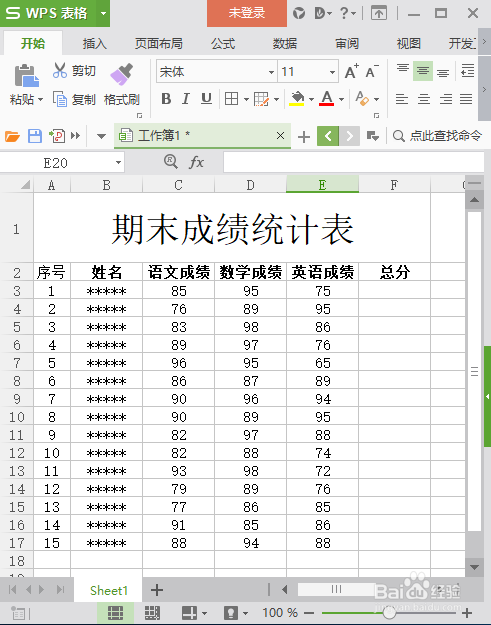
2、点击工具栏【公式】

3、点击【总分】下面那一个【空格】如图所示的位置

4、点击【常用函数】并选择【sum求和】

5、鼠标选中第一行三个成绩(如图)然后点击【确定】

6、得出第一位同学总成绩

7、鼠标放在三个箭头所指位置,出现【黑色加粗+号】时然后【下拉】

8、得出所有同学总成绩

时间:2026-04-30 15:24:59
1、打开Excel表格(以期末成绩统计表为例)
2、点击工具栏【公式】
3、点击【总分】下面那一个【空格】如图所示的位置
4、点击【常用函数】并选择【sum求和】
5、鼠标选中第一行三个成绩(如图)然后点击【确定】
6、得出第一位同学总成绩
7、鼠标放在三个箭头所指位置,出现【黑色加粗+号】时然后【下拉】
8、得出所有同学总成绩
