在FLASH中如何创建补间形状动画

 时间:2024-10-18 13:12:59

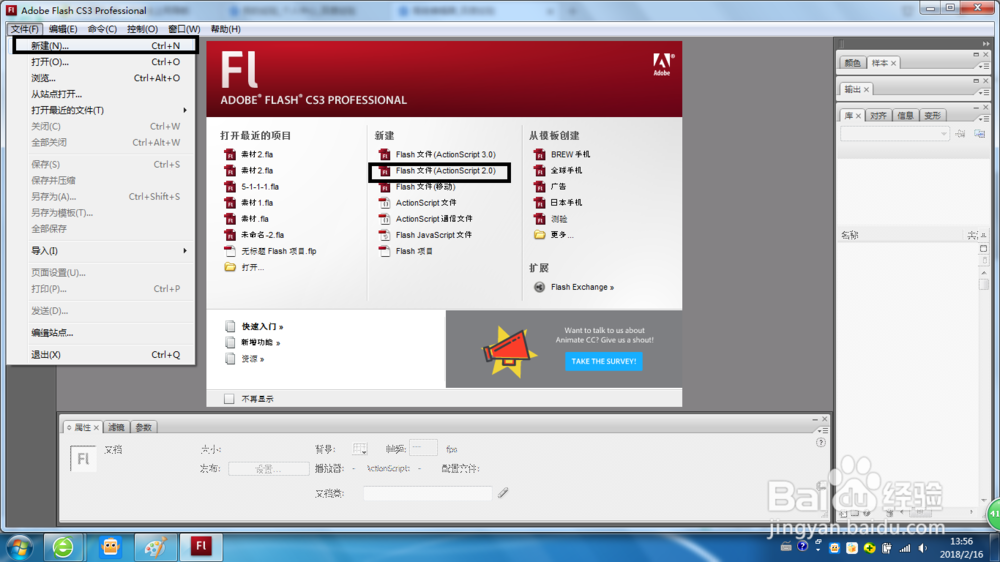
1、执行“文件〉新建”命令,新建一个文档。
在FLASH中如何创建补间形状动画

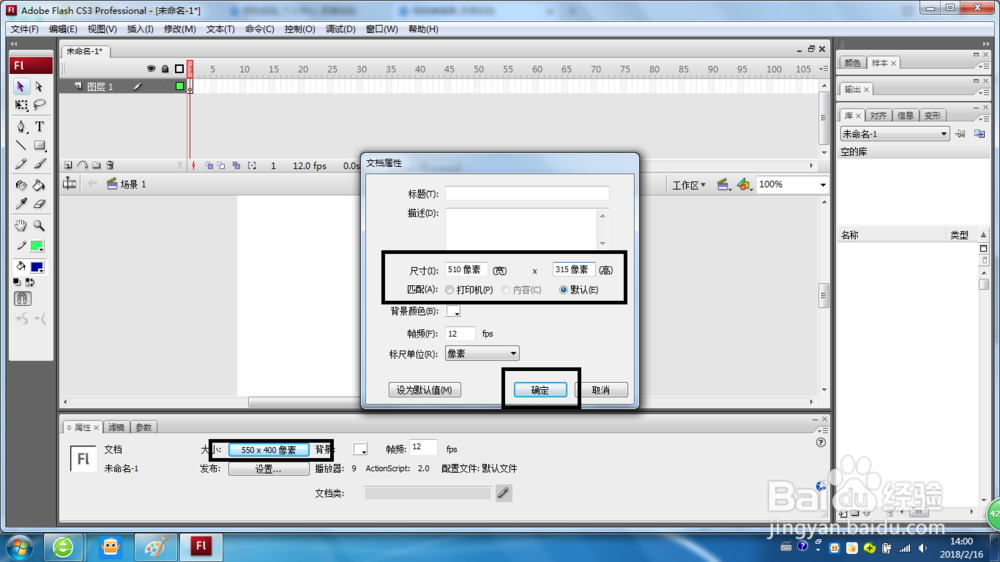
2、单击“属性”面板上的“大小”按钮,设置弹出的“文档属性”对话框中的“尺寸”为510像素,其他设置为默认。
在FLASH中如何创建补间形状动画

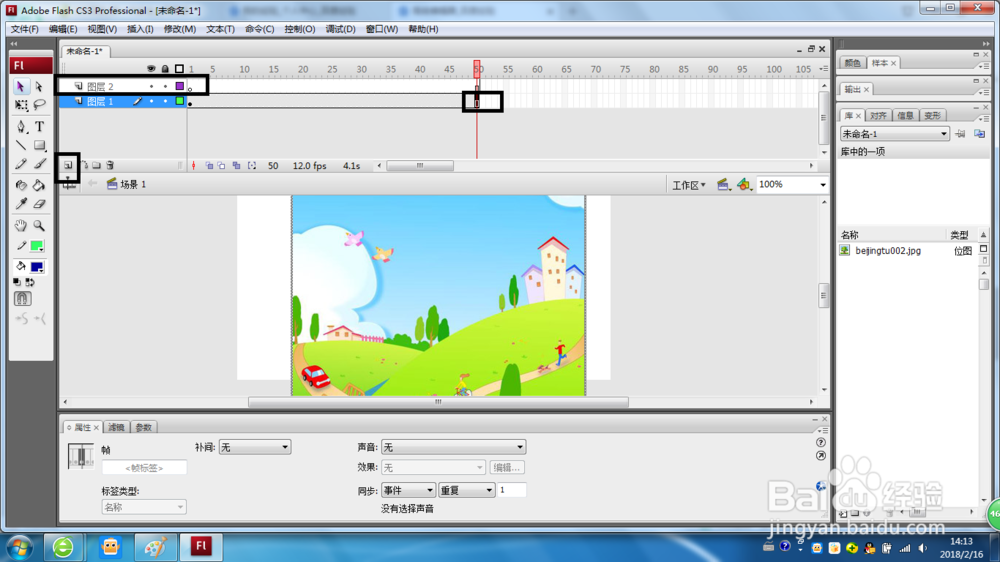
3、执行“文件〉导入〉导入到舞台”命令,将图像的源文件导入到场景中。

在FLASH中如何创建补间形状动画

4、在第50帧的位置单击,按F5键插入帧。单击“时间轴”面板上“插入图层”按钮,新建“图层2”。
在FLASH中如何创建补间形状动画

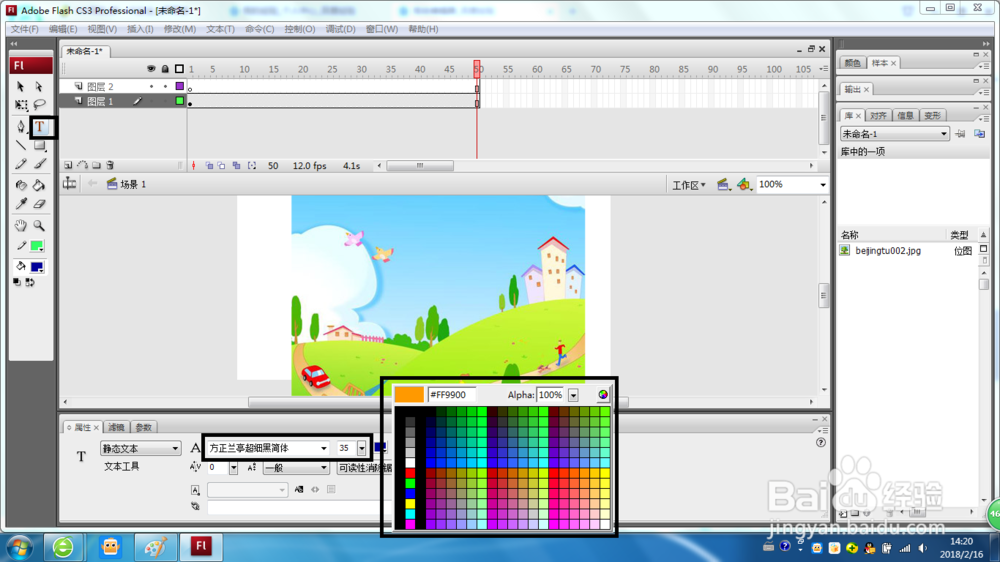
5、单击“工具栏”中的“文本工具”按钮,设置为“属性”面板上的“字体”为“经典粗圆简”,字体大小为35,“文本颜色”为#FF9900,“左对齐”。
在FLASH中如何创建补间形状动画

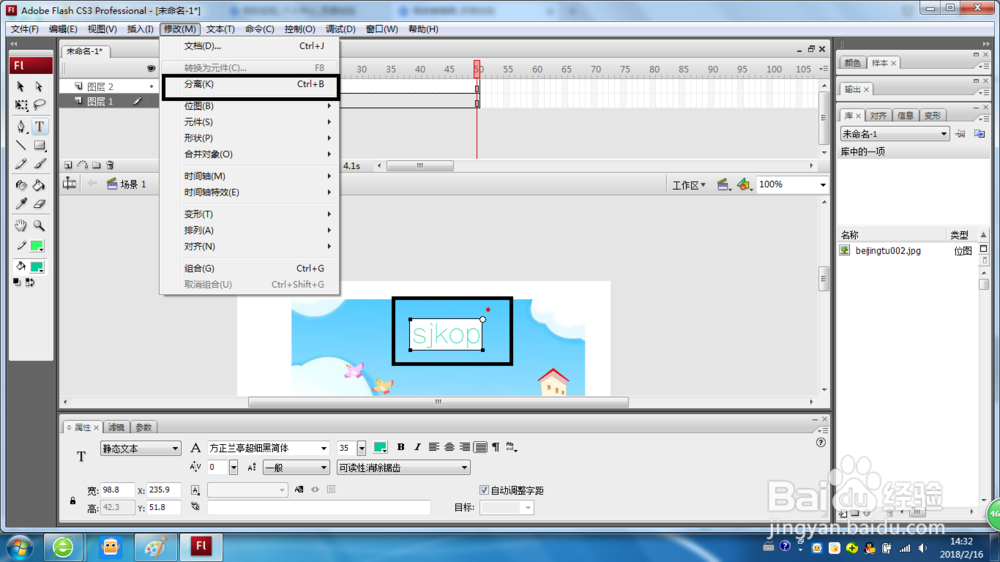
6、在场景中输入文本,单击“工具箱”中的“选择工具”按钮,选择刚刚输入的文本,执行“修改〉分离”命令,分享后的文本效果如图。
在FLASH中如何创建补间形状动画
  • flash如何给文字添加拼音
  • Flash如何制作小球落到弹簧上的动画(2)
  • 如何用flash制作一片花瓣方法。
  • 如何用flash制作叶子,树叶儿的方法。
  • flash如何绘制一个地球的教程
  • 热门搜索
    中秋手抄报图片 三国演义手抄报图片 电子手抄报怎么做 手抄报图片素材 我爱阅读手抄报图片 环保手抄报的内容 白衣天使的手抄报图片 我爱文学手抄报内容 我是小学生手抄报 致敬抗美援朝争做时代新人手抄报