PPT页复制的时候格式丢失怎么办

 时间:2024-10-13 05:00:09

1、我们在桌面上准备了两个PPT文件,我们需要把第二个文件内容复制到第一个里面,如下图所示

PPT页复制的时候格式丢失怎么办

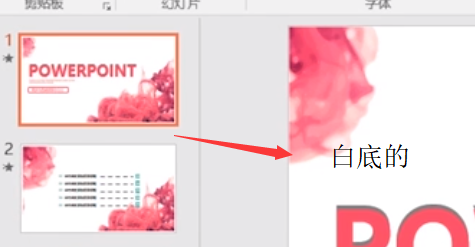
2、打开第一个PPT文件,我们可以看到这是一个背景为白色的文件,如下图所示
PPT页复制的时候格式丢失怎么办

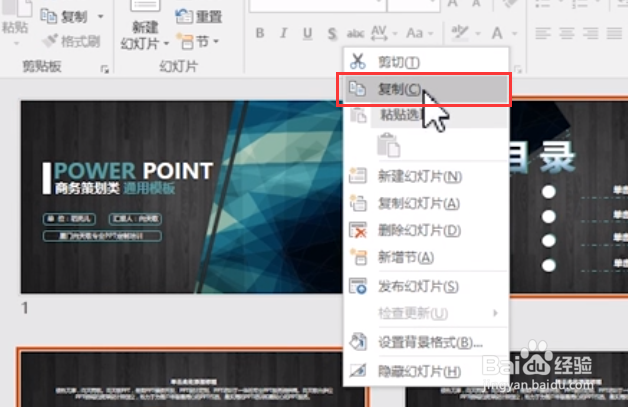
3、接下来我们打开第二个PPT文件,Ctrl+A选中所有页,然后右键单击复制,如下图所示
PPT页复制的时候格式丢失怎么办

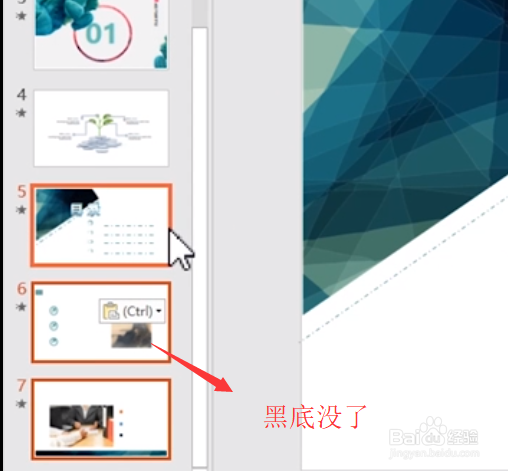
4、回到第一个PPt中我们执行粘贴命令,这个时候你会发现复制进来的PPT页面黑底没了,如下图所示
PPT页复制的时候格式丢失怎么办

5、接下来我们点击Ctrl的下三角符号,如下图所示,选择第二个保留源格式选项

PPT页复制的时候格式丢失怎么办

6、再次回到PPT中,你会发现PPT里拷贝过来的页面的底色又都回来了,如下图所示

PPT页复制的时候格式丢失怎么办

7、综上所述,在PPT中拷贝的时候如果格式丢失了就需要设置粘贴的保留源格式,大家自己试一下

  • 改变PPT宏设置解决控件保存问题
  • wpsPPT中插入平行四边形制作好看的封面
  • PPT2016中怎样制作撕纸效果?
  • PPT审阅选项卡不见了怎么办
  • ppt实用技巧——对齐之法
  • 热门搜索
    保护水资源手抄报 行为规范手抄报 中秋节手抄报内容 我的家乡手抄报 关于疫情的手抄报 厉行节约反对浪费手抄报 元旦节手抄报 手抄报大全简单又漂亮 国学经典手抄报 春节手抄报简单又漂亮