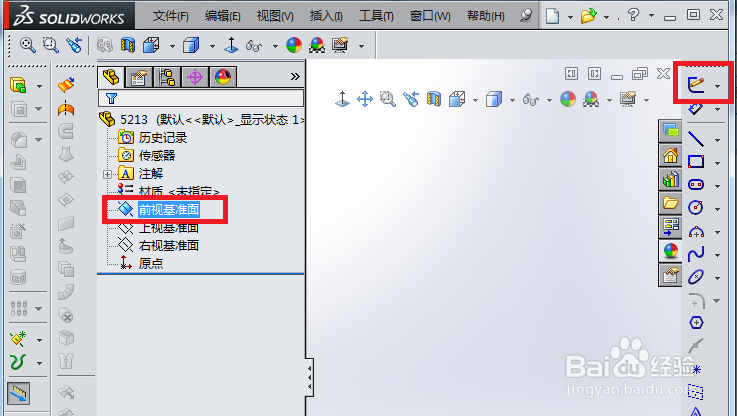
1、选新爬王择草图绘制基准面,单击“草图绘制”按钮。
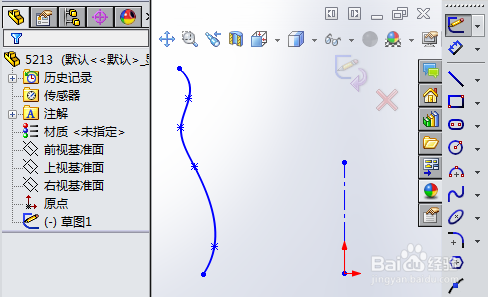
2、绘制一条旋转中心耻撤轴,绘制一条曲线如下图。
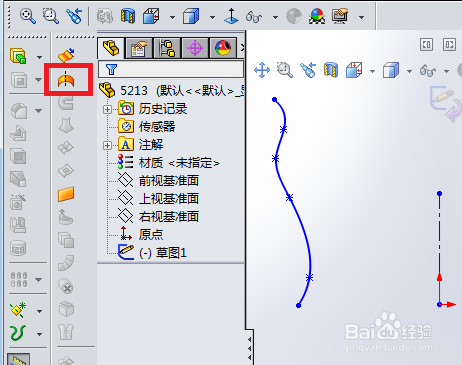
3、单击“旋转曲面”按钮。
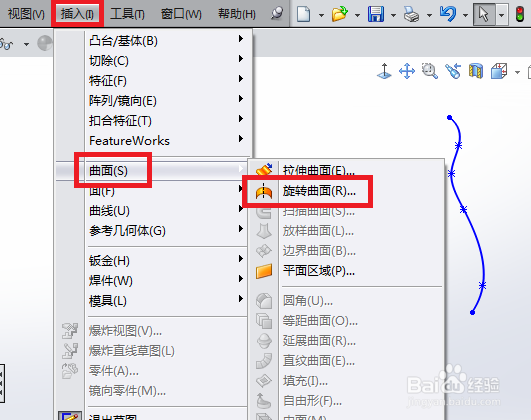
4、或单击菜单栏的“插入”→“曲艺粒面”→“旋转曲面”。
5、在属性管理器里,设置好参数后,单击“√”确定。
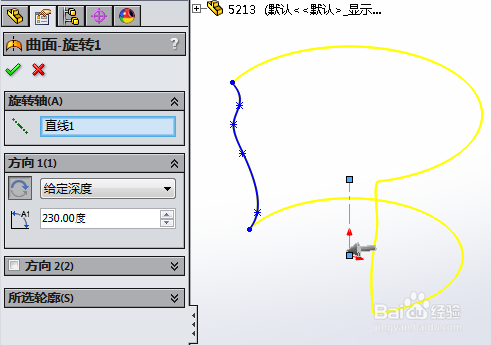
6、旋转曲面生成如下图。
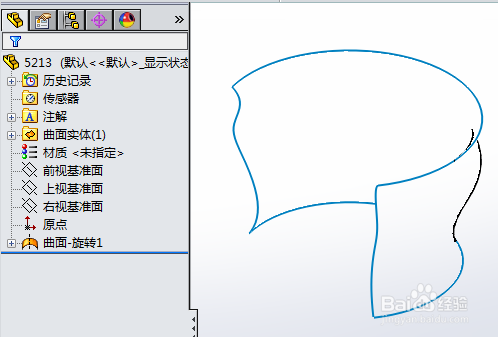
1、重复上述步骤①②,绘制同样的草图。
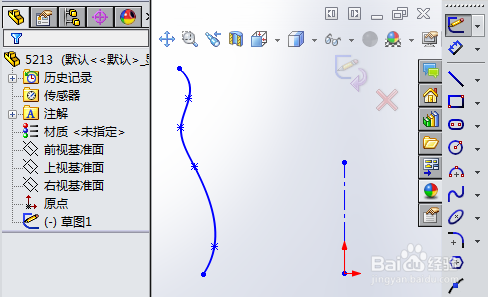
2、单击“旋转凸台/基体”按钮。
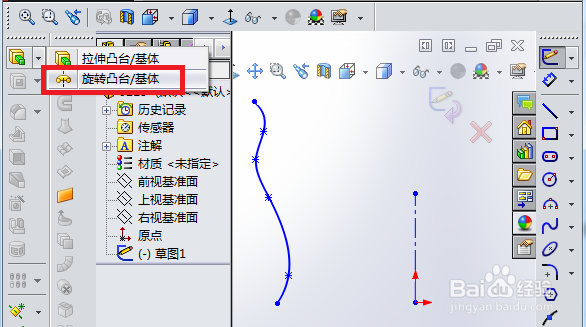
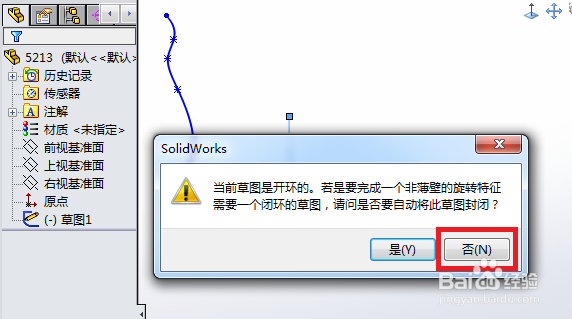
3、出现如下提示,单击“否”。
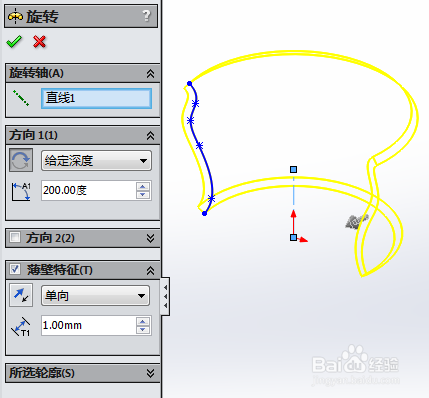
4、设置好参数后,单击“√”确定。
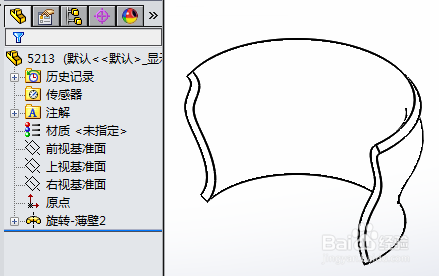
5、旋转曲面实体生成如下图。
时间:2026-04-24 03:34:43
1、选新爬王择草图绘制基准面,单击“草图绘制”按钮。
2、绘制一条旋转中心耻撤轴,绘制一条曲线如下图。
3、单击“旋转曲面”按钮。
4、或单击菜单栏的“插入”→“曲艺粒面”→“旋转曲面”。
5、在属性管理器里,设置好参数后,单击“√”确定。
6、旋转曲面生成如下图。
1、重复上述步骤①②,绘制同样的草图。
2、单击“旋转凸台/基体”按钮。
3、出现如下提示,单击“否”。
4、设置好参数后,单击“√”确定。
5、旋转曲面实体生成如下图。
