1、打开Photoshop cs6软件,新建一个文件,插入需要的素材和文字等信息
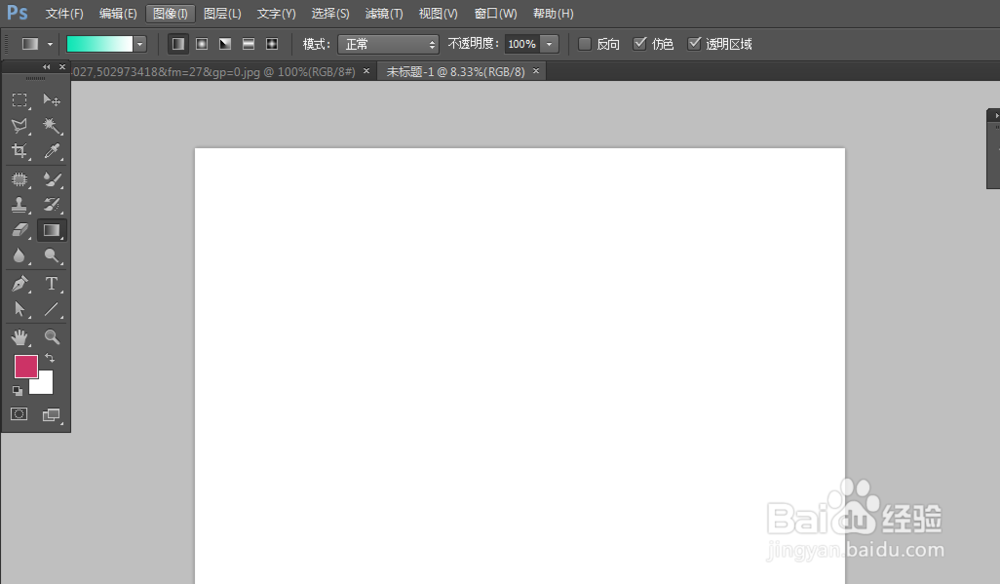
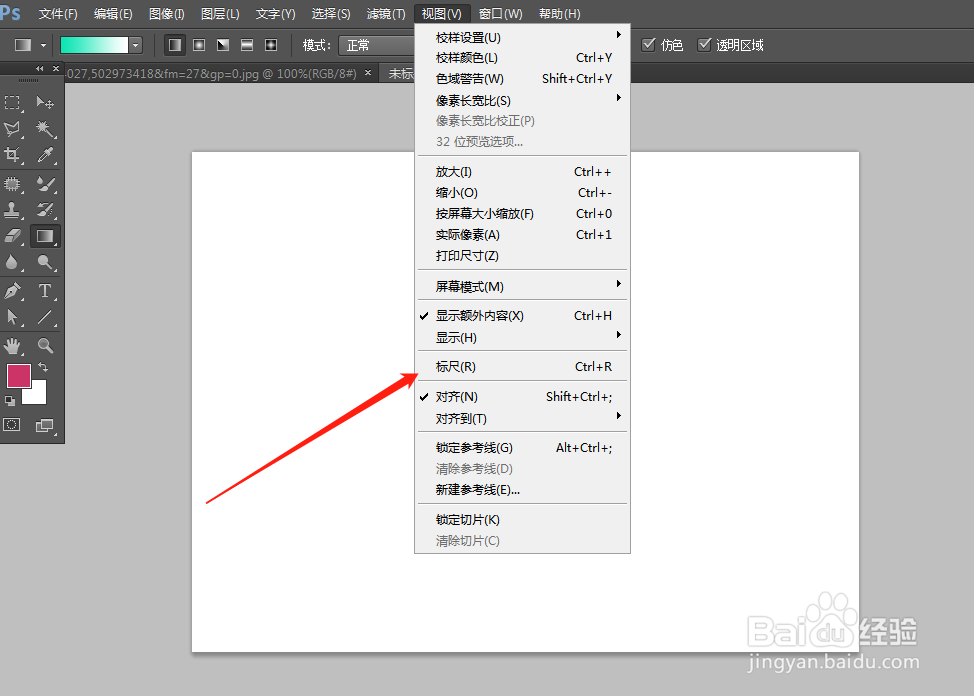
2、选择“视图”菜单栏,选择标尺,将标尺调辞陕肥整出来
3、长按鼠标左键,在标尺中拉出参考性,放到需要的位置上

4、也可选择“视图”菜单栏,选择新建参考性

5、输入参考性的标尺位置,确定之后,参考性就会出现在输入的位置,记裁央得选择垂直或者水平

6、确认之后参考线就完成啦,想删除的话,选择“视图”菜单,选择边强清除参考性就可以了

时间:2026-04-22 21:16:22
1、打开Photoshop cs6软件,新建一个文件,插入需要的素材和文字等信息
2、选择“视图”菜单栏,选择标尺,将标尺调辞陕肥整出来
3、长按鼠标左键,在标尺中拉出参考性,放到需要的位置上
4、也可选择“视图”菜单栏,选择新建参考性
5、输入参考性的标尺位置,确定之后,参考性就会出现在输入的位置,记裁央得选择垂直或者水平
6、确认之后参考线就完成啦,想删除的话,选择“视图”菜单,选择边强清除参考性就可以了
