编制Word 2016表格如何套用表格样式

 时间:2026-04-27 05:54:38

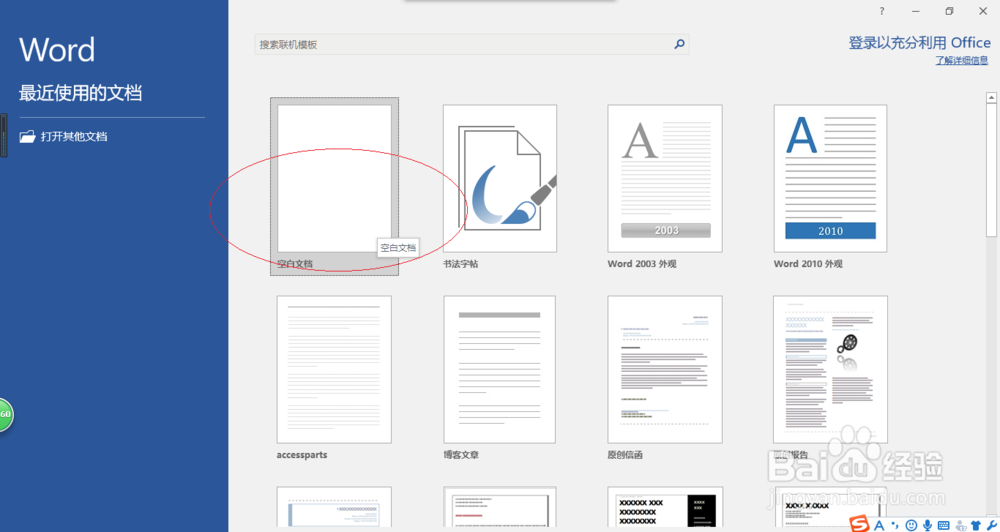
1、启动Word 2016文字处理应用软件,如图所示点击屏幕右侧新建空白文档。
编制Word 2016表格如何套用表格样式

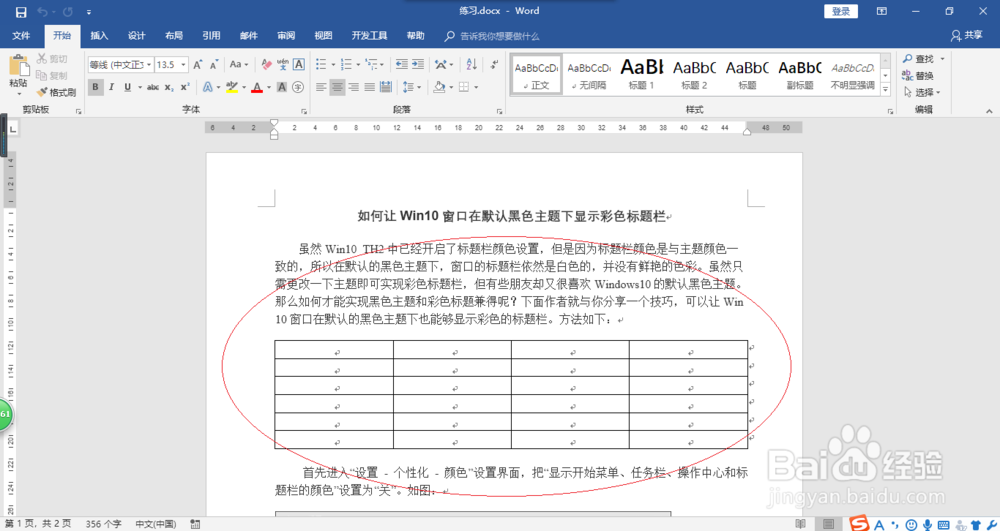
2、根据课程实验创建文本文档,如图所示。本例编辑过程中使用表格,要求套用表格样式。
编制Word 2016表格如何套用表格样式

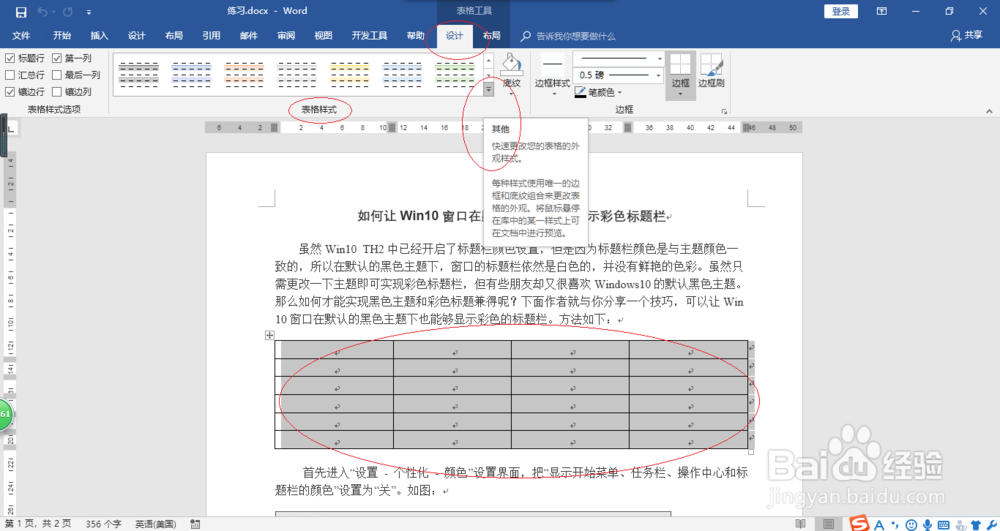
3、如图所示,选中需套用表格样式的表格。选择"设计→表格样式"功能区,点击右侧"其他"箭头。
编制Word 2016表格如何套用表格样式

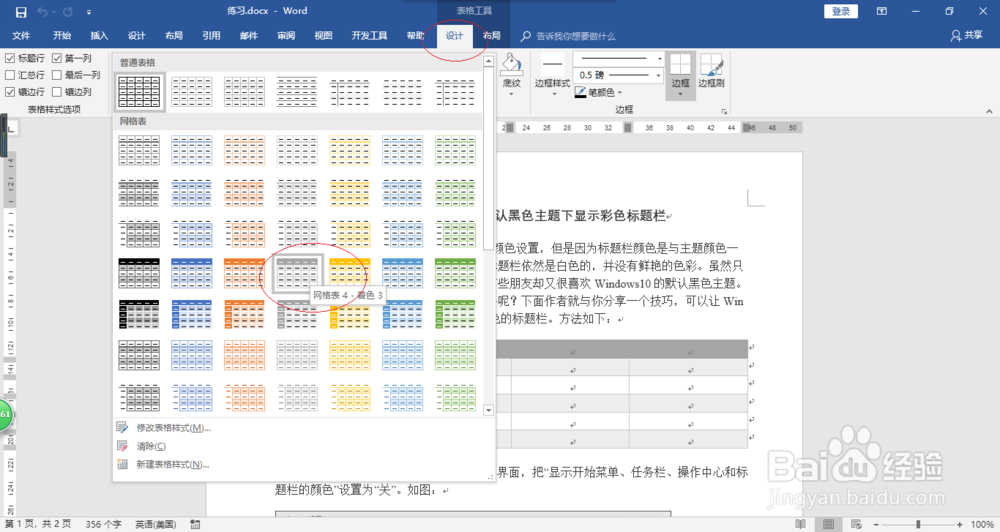
4、弹出下拉列表选项,如图所示。选择"网格表"选项,点击"网格表4 着色3"图标。
编制Word 2016表格如何套用表格样式

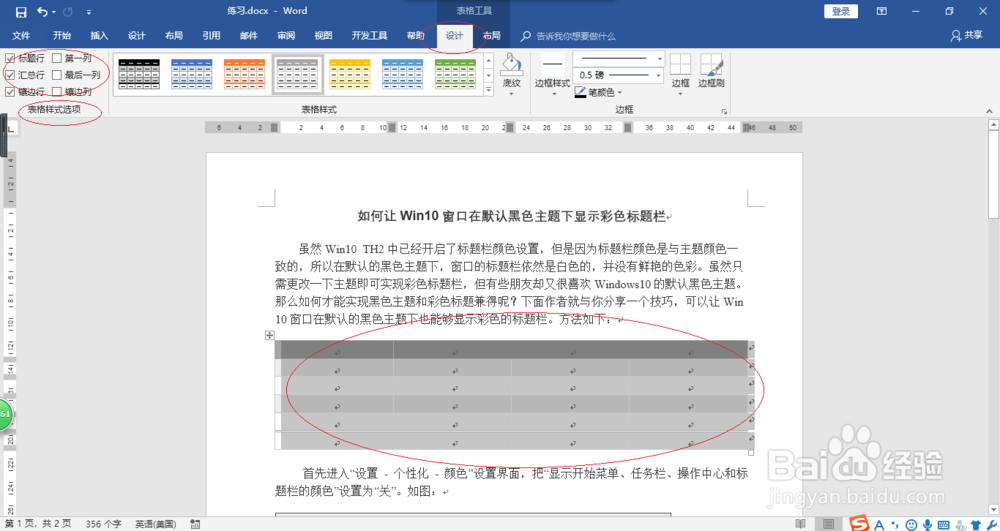
5、如图所示,选择"设计→表格样式选项"标签。取消勾选"第一列"复选框,勾选"汇总行"复选框。
编制Word 2016表格如何套用表格样式

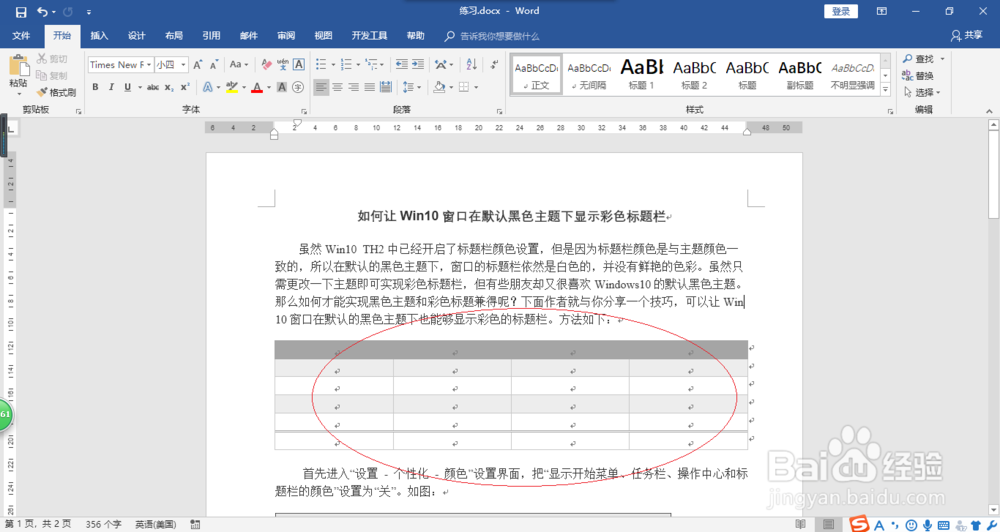
6、完成编制表格套用表格样式的操作,如图所示。本例到此结束,希望对大家能有所帮助。
编制Word 2016表格如何套用表格样式

  • PPT为文本添加渐变效果
  • EXCEL如何为图片添加半映像8pt偏移量效果
  • excel中,如何创建折线图
  • Excel如何插入“线型列表”式SmartArt图形
  • PowerPoint2010怎么插入直角双向箭头
  • 热门搜索
    感恩妈妈手抄报内容 儿童手抄报大全 普法手抄报图片 科技改变生活手抄报 保护环境手抄报资料 快乐读书手抄报图片 清明节手抄报内容资料 创建平安校园手抄报 数学手抄报的资料 三年级国庆节手抄报