Win10如何配置IIS

 时间:2024-10-12 03:31:30

1、打开“控制面板”,点击“程序”进入。

Win10如何配置IIS

2、点击“启用或关闭Windows功能”进入。

Win10如何配置IIS

3、勾选“Internet Information Service”,点击“确定”,系统会自动搜索并安装IIS服务。

Win10如何配置IIS

4、在Windows10桌面,右键点击“此电脑”图标,选择“管理”菜单项。

Win10如何配置IIS

5、点击左侧的“Internet Information Service(IIS)管理器”,在右侧窗口中即可对其进行管理。

Win10如何配置IIS

6、在浏览器中输入“Localhost”,即可打开Windows10自带的默认网页,IIS已配置成功。

Win10如何配置IIS

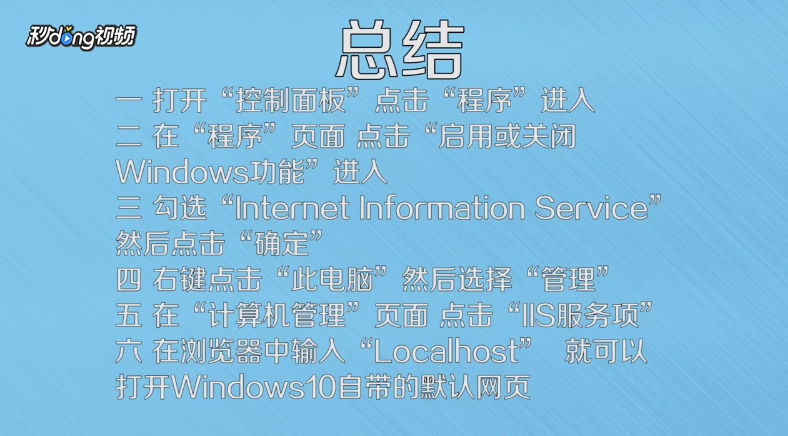
7、总结如下。

Win10如何配置IIS
  • VMWare如何实现主机与虚拟机的文件共享与传输
  • win10怎么安装iis
  • 怎样打开Windows的IIS功能
  • 如何设置windows的帐户锁定策略
  • win10下IIS网站局域网无法访问怎么解决
  • 热门搜索
    环保手抄报内容 缅怀先烈手抄报 中国传统文化手抄报 科学手抄报 五一手抄报 数学手抄报内容 手抄报图画 小学生手抄报 关于读书的手抄报 手抄报花边