怎么在ppt中加入图片点一下就会放大?

 时间:2026-04-28 08:49:11

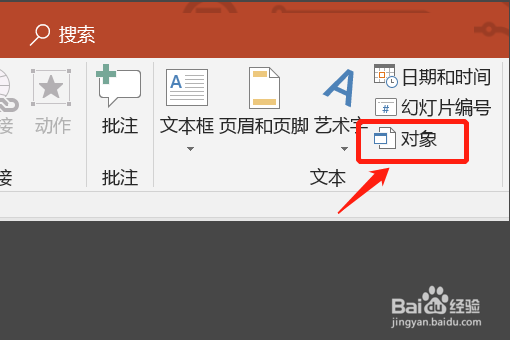
1、新建一页空白幻灯片,点击菜单栏【插入】中的【对象】。
怎么在ppt中加入图片点一下就会放大?

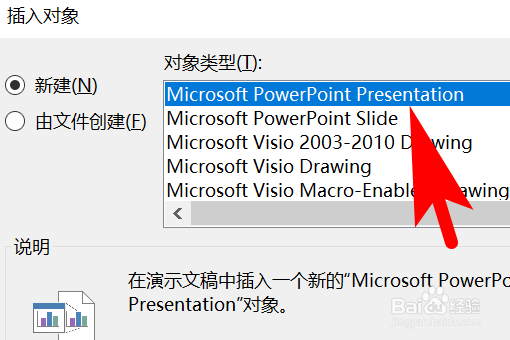
2、在出现的【插入对象】弹框中选择【新建】一个【Microsoft PowerPoint Presentation】,并点击【确定】。
怎么在ppt中加入图片点一下就会放大?

3、此时空白幻灯片上出现一个小的幻灯片编辑页。

怎么在ppt中加入图片点一下就会放大?

4、在小的幻灯片编辑页中点击【插入】-【图片】,现在将第一张图片进行插入,并调整幻灯片大小。

怎么在ppt中加入图片点一下就会放大?

5、创建另外3个对象副本,并通过在每个小幻灯片文件中【更改图片】功能将4张图片分别放置在对应的位置上。

怎么在ppt中加入图片点一下就会放大?

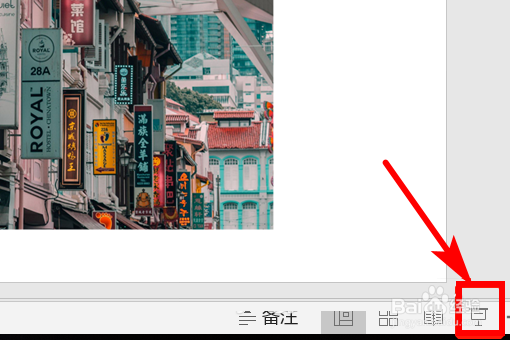
6、此时自带"点击后图片自动放大,再次点击图片自动缩小"功能的PPT幻灯片就完成了,可以点击右下方【幻灯片放映】预览效果啦。
怎么在ppt中加入图片点一下就会放大?

  • 如何在ppt中加入图片点一下就会放大
  • 怎么在ppt中设置点击一张图片放大
  • 怎么实现PPT点击鼠标图片放大的效果
  • PPT如何设置点击图片放大
  • PPT鼠标点击图片放大效果怎么实现
  • 热门搜索
    感恩老师的手抄报图片 向国旗敬礼手抄报内容 美术手抄报 古诗手抄报版面设计 俭以养德手抄报 一年级教师节手抄报 我爱运动手抄报 迎接期中考试手抄报 感恩为主题的手抄报 三年级教师节手抄报