怎么阻止勒索病毒入侵电脑,win7,win8,win10

 时间:2024-11-03 16:14:40

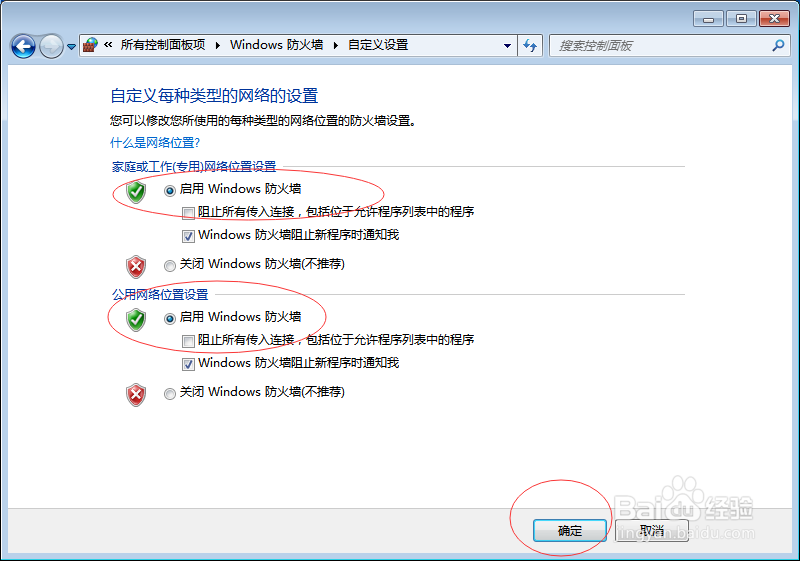
1、打开控制面,Windows防火墙,-侧边的打开Windows防火墙
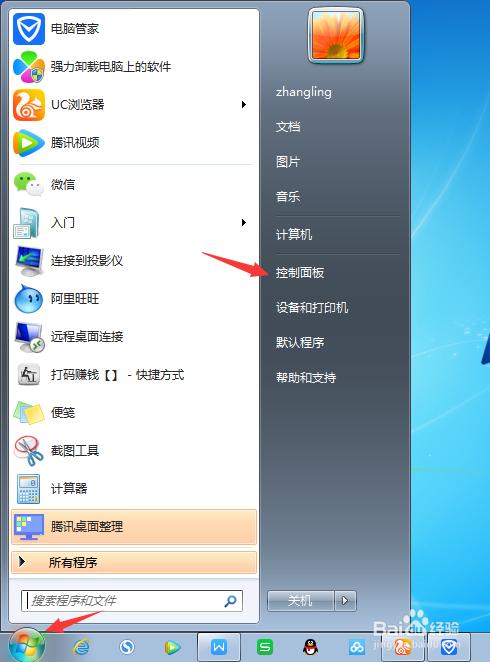
怎么阻止勒索病毒入侵电脑,win7,win8,win10怎么阻止勒索病毒入侵电脑,win7,win8,win10怎么阻止勒索病毒入侵电脑,win7,win8,win10

2、全部选择启动防火墙,确定

怎么阻止勒索病毒入侵电脑,win7,win8,win10

3、退出来后,选择侧边的高级设置

怎么阻止勒索病毒入侵电脑,win7,win8,win10

4、点击箭头处入站规则,然后点击右边的新建规则

怎么阻止勒索病毒入侵电脑,win7,win8,win10

5、点击端口,继续下一步

怎么阻止勒索病毒入侵电脑,win7,win8,win10

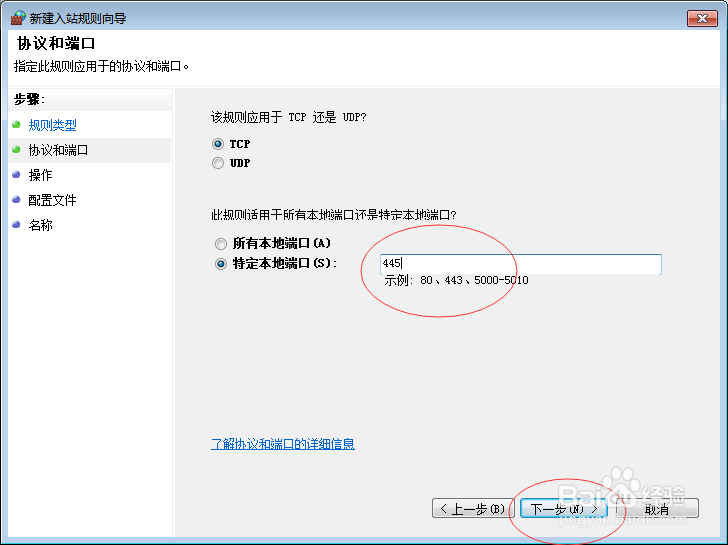
6、在特定本地断口处,输入445,下一步

怎么阻止勒索病毒入侵电脑,win7,win8,win10

7、点击最后一个,阻止连接

怎么阻止勒索病毒入侵电脑,win7,win8,win10

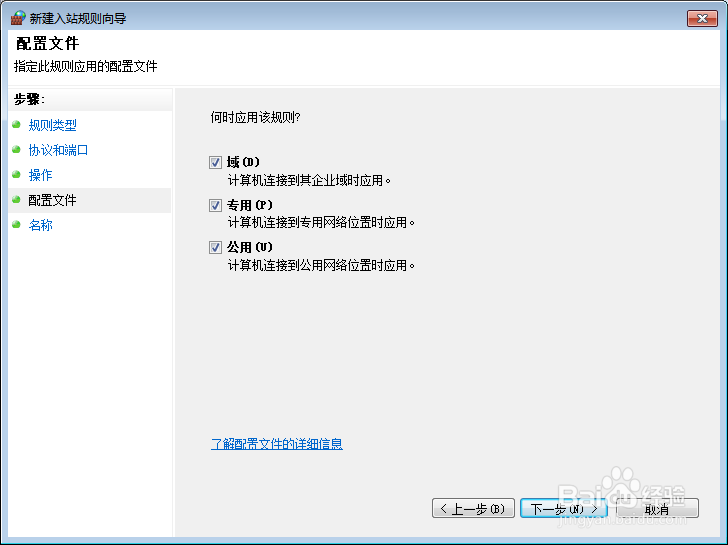
8、全选,下一步

怎么阻止勒索病毒入侵电脑,win7,win8,win10

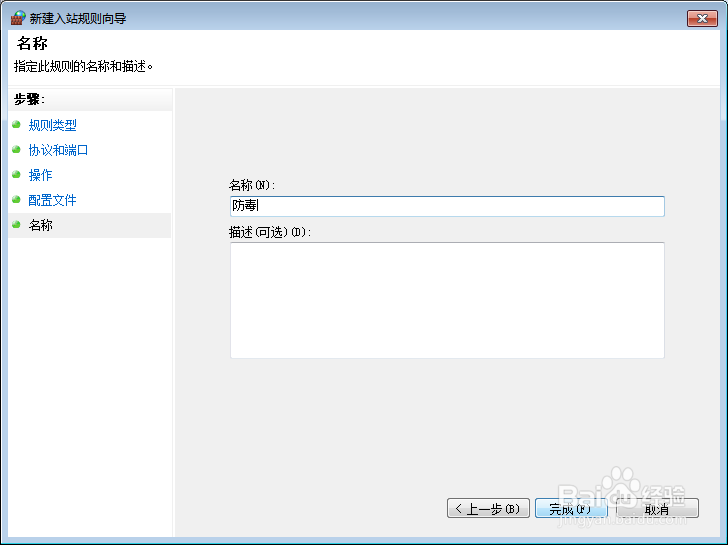
9、输入名称(随意),点击完成即可

怎么阻止勒索病毒入侵电脑,win7,win8,win10
  • 怎样用jquery实现输入框只能输入大于零的数字?
  • 网店运营实操技巧(五)
  • VS2013如何安装
  • 修改IE浏览器临时文件的默认存放路径
  • win10系统电脑怎么设置桌面图标是否显示?
  • 热门搜索
    手抄报图片大全3年级 清明节手抄报简单 小学生网络安全手抄报的句子 祖国建设新成就手抄报 拗九节手抄报 英雄事迹手抄报 庆元旦手抄报 关于新年的手抄报 保护牙齿手抄报 少年强则国强手抄报