UG 11.0及其他版本修改默认工作目录的几种方式

 时间:2026-04-28 05:57:36

1、第一种方法是我们使用快捷方式进行修改。我们安装UG软件之后,一般都会在桌面上建立一个快捷方式,我们利用快捷方式就可以修改工作目录。
UG 11.0及其他版本修改默认工作目录的几种方式

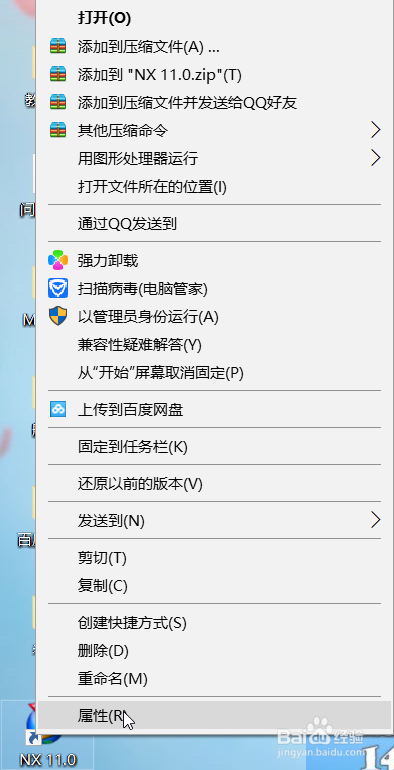
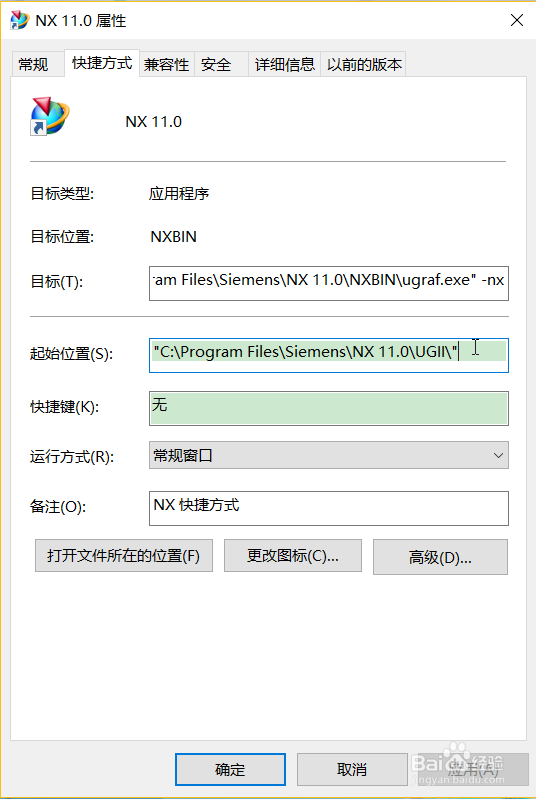
2、如果您的快捷方式就在电脑桌面上,那么单击右键,选择属性,打开属性对话框
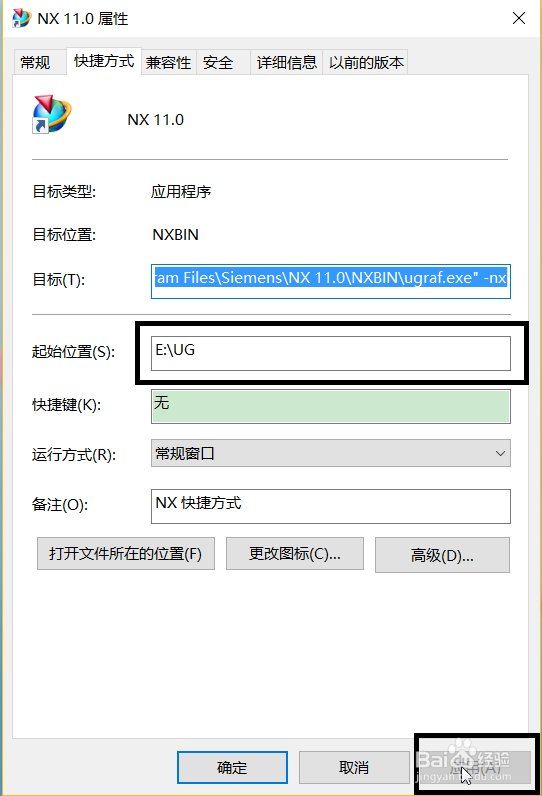
UG 11.0及其他版本修改默认工作目录的几种方式

3、打开之后我们可以看到,在起始位置的那一栏当中,写的是UG默认的位置,我们将其进行修改为自己的文件夹位置,如图。这是第一种修改方式,如果该方式不起作用,那么就要修改UG的用户默认设置。
UG 11.0及其他版本修改默认工作目录的几种方式

UG 11.0及其他版本修改默认工作目录的几种方式

1、我们先打开UG软件,用户默认设置就在图中标示的区域

UG 11.0及其他版本修改默认工作目录的几种方式

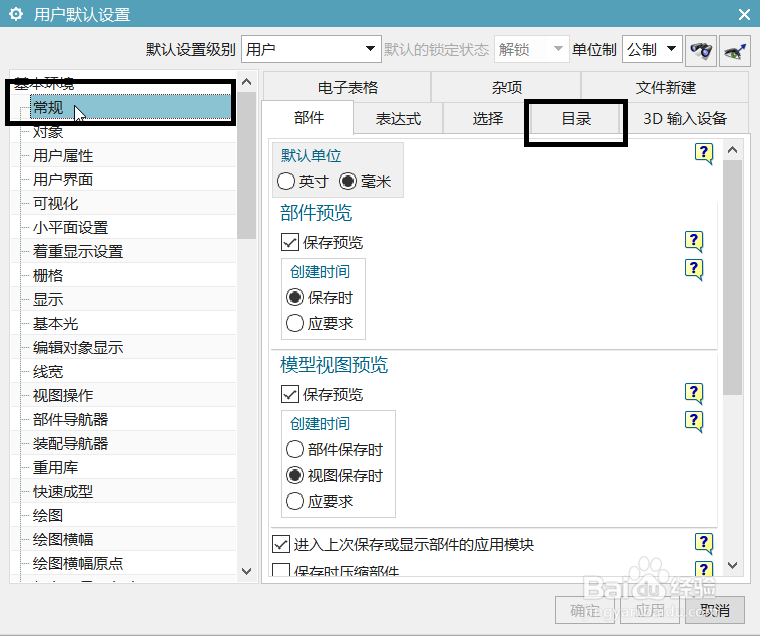
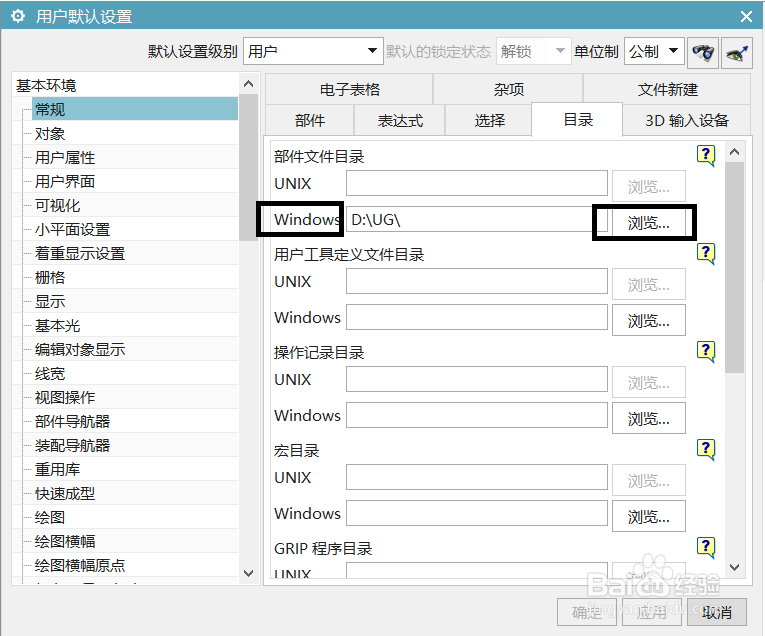
2、单击用户默认设置,然后单击常规选项,就会看到有目录两个字

UG 11.0及其他版本修改默认工作目录的几种方式

3、单击目录,在windows选项下,单击浏览按钮,可以打开我们想要设置的文件夹。如图,将其修改为D盘下UG文件夹
UG 11.0及其他版本修改默认工作目录的几种方式

4、我们新建一个文件,观察修改效果。从图中可以看出,默认文件夹已经修改到了D盘下UG文件夹内

  • ug12.0许可证错误-15是什么意思
  • UG怎么设置文件默认保存位置
  • ug环境变量设置
  • UG怎么设置十字光标
  • ug12许可证10004错误怎么弄
  • 热门搜索
    世界地球日手抄报图片 关于科技的手抄报资料 争当美德少年手抄报 端午节手抄报简单好看 法律进校园手抄报 快乐的暑假手抄报 我为队旗添光彩手抄报 防火防震手抄报 时代广场的蟋蟀手抄报 我的家庭手抄报