1、打开PPT文档,新建幻灯片,如下图

2、输入文字:【插入】【文本框】,输入文字内容,如下

3、插入形状:【插入】【形状】,选择形状并插入,如下

4、制作实线框:选中形状、右键【设置形状格式】:无填充、实线,如下

5、制作缺口:再次插入形状(用于制作缺口),在想要设置缺口的地方,如下

6、制作缺口:选中刚插入的形状、右键【设置形状格式】:颜色填充为同背景色一样的颜色、无线条,如下
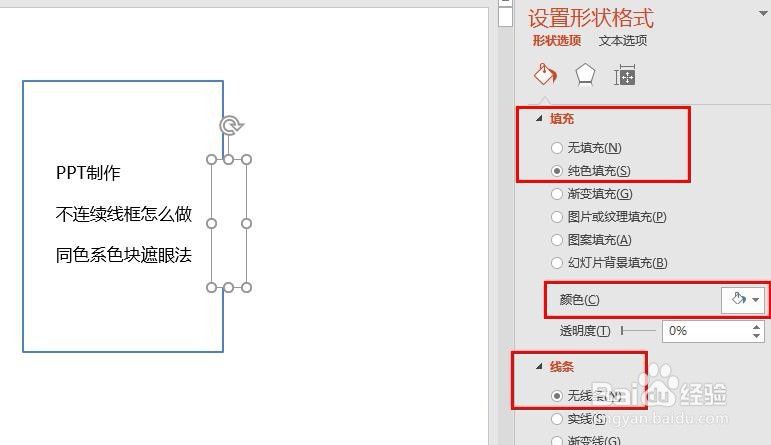

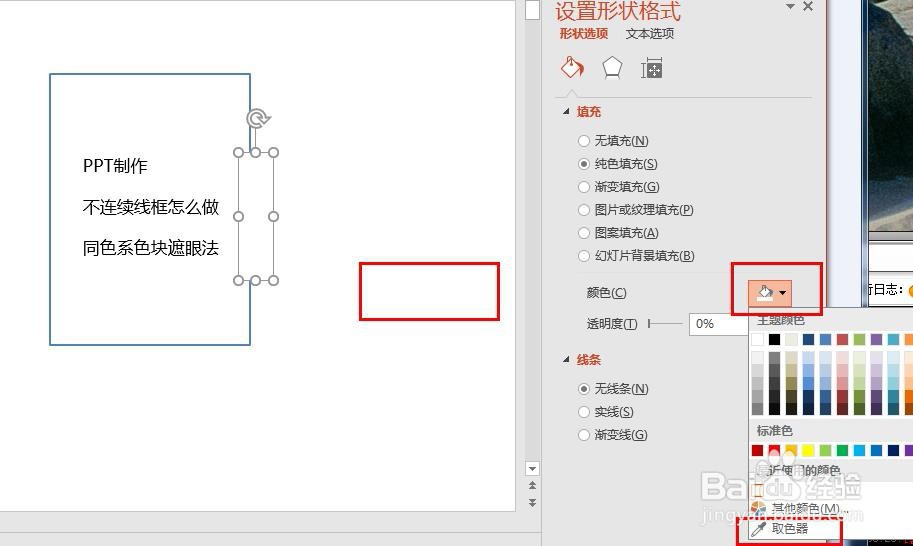
7、颜色设置为同背景色:若颜色不方便设置,建议使用取色器取背景色
office2013/2016均有取色器功能
时间:2026-04-22 06:40:11
1、打开PPT文档,新建幻灯片,如下图
2、输入文字:【插入】【文本框】,输入文字内容,如下
3、插入形状:【插入】【形状】,选择形状并插入,如下
4、制作实线框:选中形状、右键【设置形状格式】:无填充、实线,如下
5、制作缺口:再次插入形状(用于制作缺口),在想要设置缺口的地方,如下
6、制作缺口:选中刚插入的形状、右键【设置形状格式】:颜色填充为同背景色一样的颜色、无线条,如下
7、颜色设置为同背景色:若颜色不方便设置,建议使用取色器取背景色
office2013/2016均有取色器功能
