word文档打印的时候怎样设置横着打印的

 时间:2026-02-15 13:36:12

1、打开需要打印的文档,点击菜单栏上面的页面布局,如下图所示

word文档打印的时候怎样设置横着打印的

2、点击页面方向变的下拉框,选择横向,如下图所示

word文档打印的时候怎样设置横着打印的

3、点击横向之后,文档就变成了横向的了,如图所示

word文档打印的时候怎样设置横着打印的

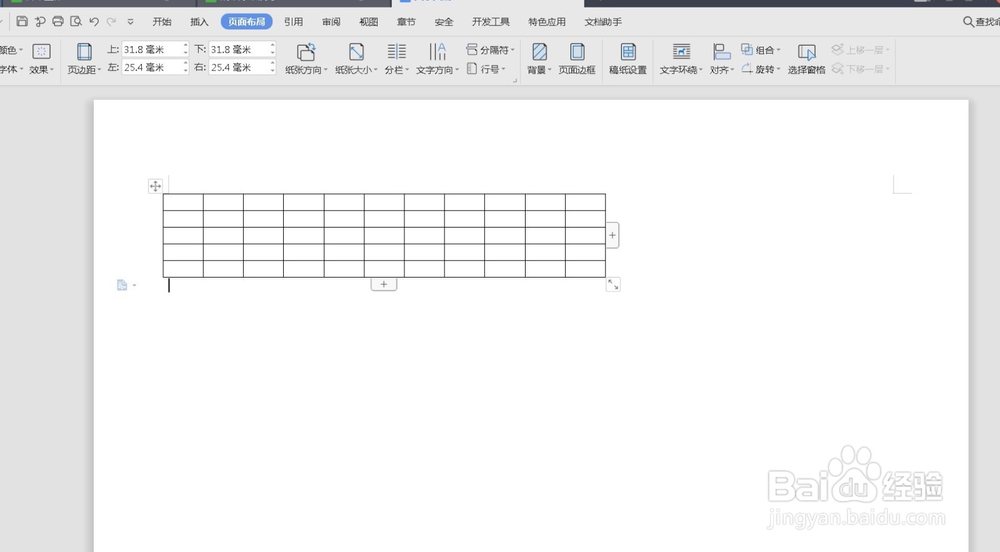
4、这时我们也可以调整下横向打印的内容,不然左边就会空出许多空白的地方

word文档打印的时候怎样设置横着打印的

5、在这里表格怎么设置的就不一一给大家介绍了,之前的介绍过了,下面我们可以点击打印预览,看看格式什么的是不是正确的,可需要调整的
word文档打印的时候怎样设置横着打印的

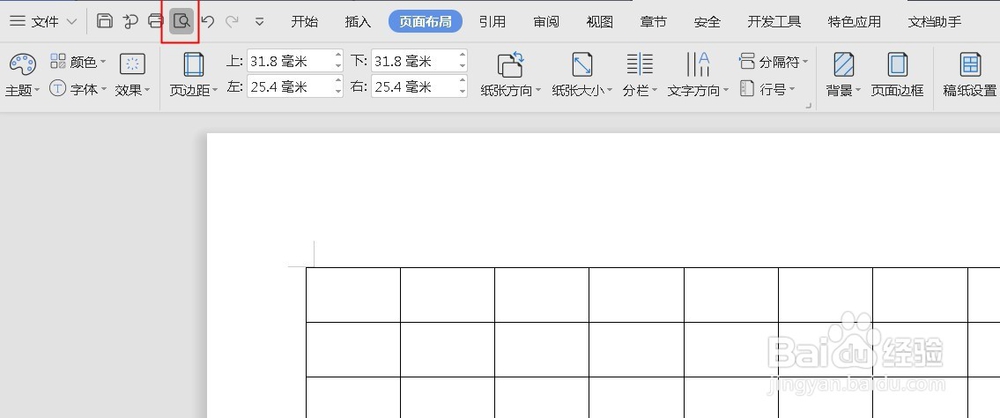
6、点击打印预览,如下图所示

word文档打印的时候怎样设置横着打印的

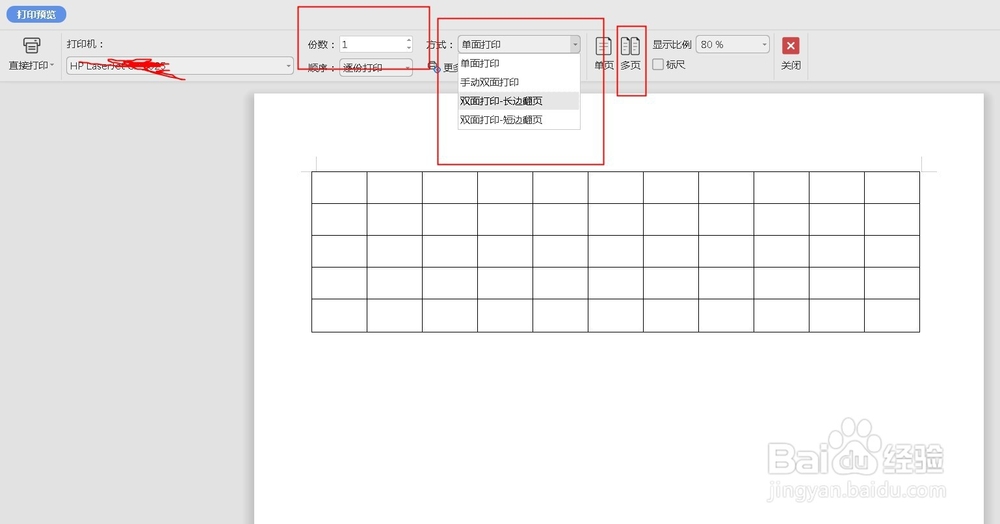
7、如下图所示,可以设置打印的方式,数量,预览,可根据自己的要求进行设置

word文档打印的时候怎样设置横着打印的

8、如果没有问题,直接点击打印就可以了

word文档打印的时候怎样设置横着打印的

  • Excel中批量添加下划线和删除空白行
  • word表格怎么竖着写字
  • WPS中Word怎么插入箭头符号?
  • EXCEL表格中如何设置文字行间距和字间距
  • 怎样把横向单元格转换成纵向单元格?
  • 热门搜索
    放飞梦想手抄报图画 关于孔子的手抄报 光盘行动手抄报 关于元旦的英语手抄报 小学生感恩节手抄报 神话故事手抄报 小学手抄报模板 防火手抄报图片 精美手抄报图片 文学手抄报的内容