Win10系统如何设置java环境变量

 时间:2024-10-28 19:46:15

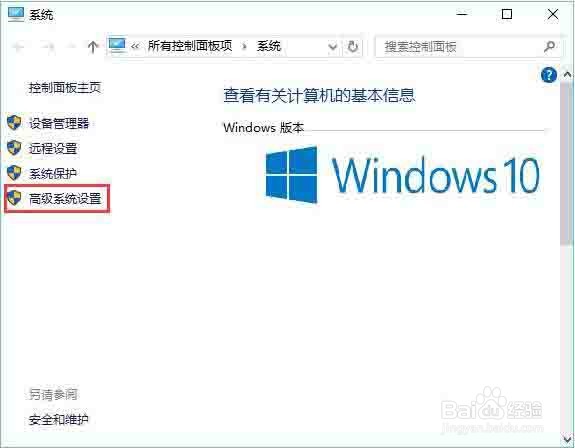
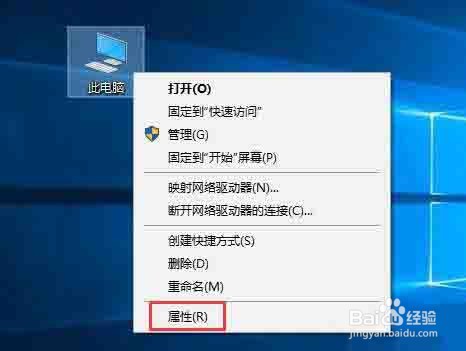
1、右键单击此计算机并选择属性;如图:

Win10系统如何设置java环境变量

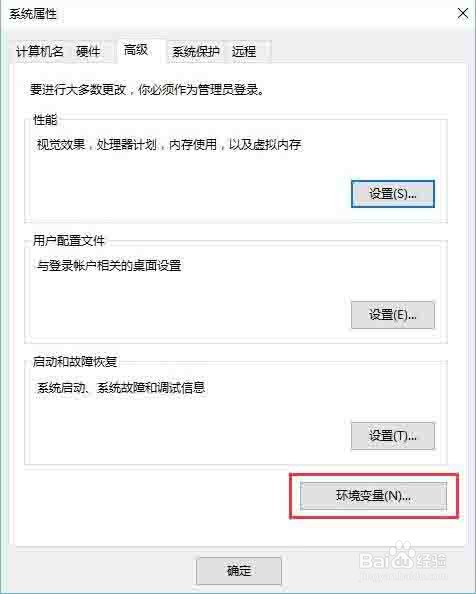
2、选择高级系统设置;如图:

Win10系统如何设置java环境变量

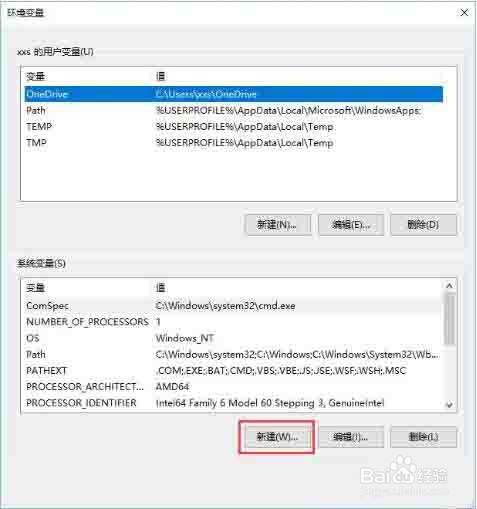
3、选择环境变量;如图:

Win10系统如何设置java环境变量

4、选择新建;如图:

Win10系统如何设置java环境变量

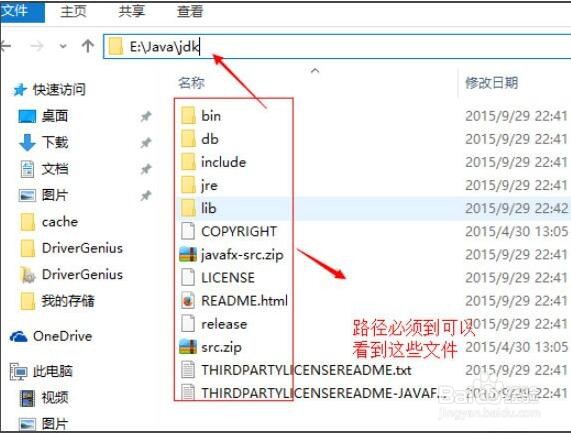
5、点击新建后,会出现这个。变量名是JAVA_HOME,直接复制我引号里面的内容,不带引号,下同,变量值必须是你安装jdk时的侨嚅检货路径,比如我的安装路径是E:java\\\\jdk \\\\,路径问题也需要注意;如图:

Win10系统如何设置java环境变量

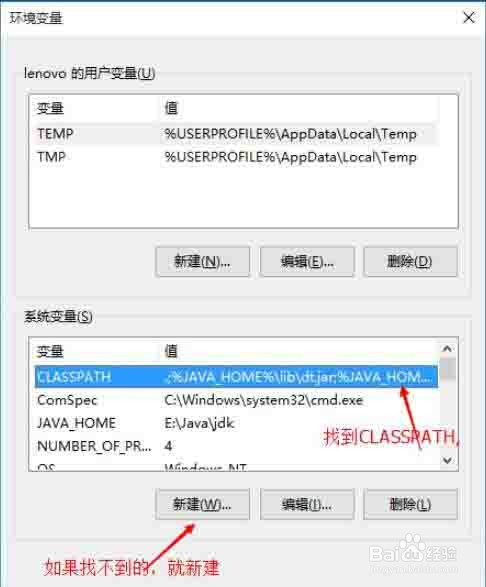
6、接下来找到CLASSPATH,如果没有就新建一个;如图:

Win10系统如何设置java环境变量

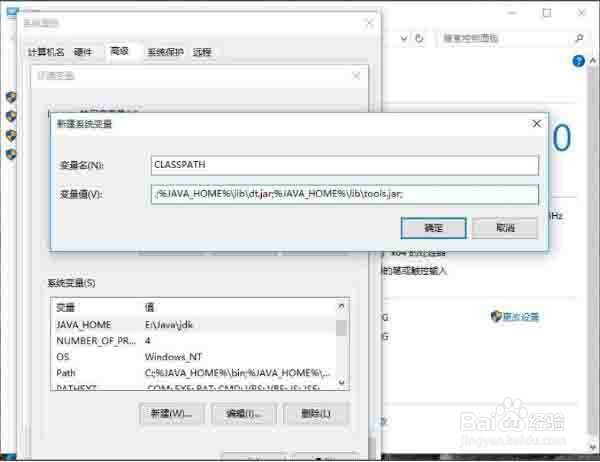
7、变量名为CL钽吟篑瑜ASSPATH,变量值为。;JAVA_HOME\\\\lib\\\\dt.jar;JAVA_HOME\\\\lib\\\\tools.jar;;如图:
Win10系统如何设置java环境变量

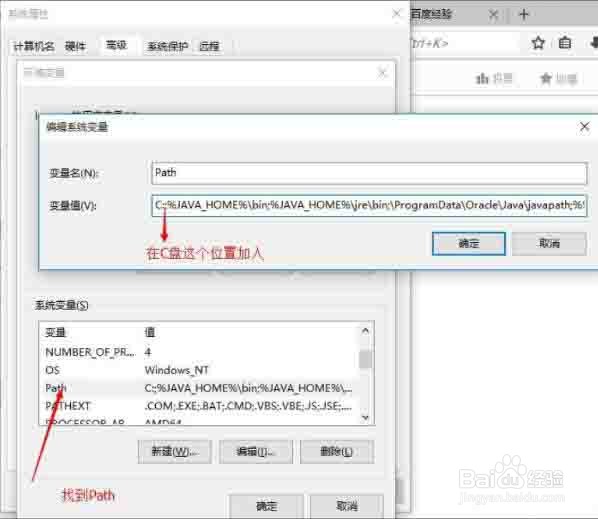
8、找到路径,编辑毋队末哎它,并添加 ;JAVA_HOME\\\\bin;JAVA_HOME\\\\jre\\\\bin;在原始变量值之前。添加的方法是C:变量值;如图:
Win10系统如何设置java环境变量

9、完成后记得确认要点。

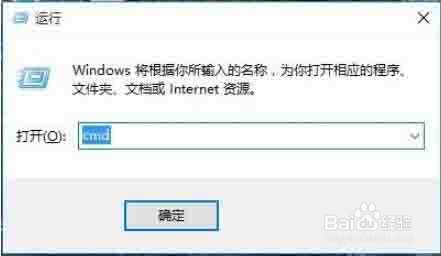
10、最后就是测试是否配置成功,同时按R+Win,输入cmd;如图:
Win10系统如何设置java环境变量

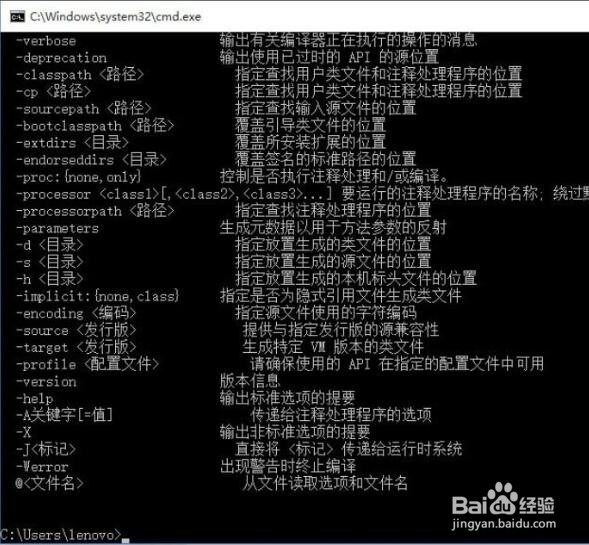
11、进入命令提示符,输入JAVA,回车,就会显示中文,如图:

Win10系统如何设置java环境变量

12、再次输入JAVAC,回车,这些汉字就可用了;如图:

Win10系统如何设置java环境变量

13、Java环境配置完毕。

  • 任务栏右下角的倒三角不见了
  • PDPS软件中如何批量重命名
  • 如何在命令提示符中进入某一文件夹
  • 如何用VS2010生成64位程序
  • 如何在 Windows 系统中打开 Windows PowerShell ISE?
  • 热门搜索
    宪法手抄报简单漂亮 数学手抄报的内容 爱耳日手抄报 法制手抄报内容资料 五水共治手抄报 我爱我班手抄报 欢庆六一手抄报图片 春节手抄报字少又漂亮 安全知识手抄报图片 爱成都迎大运手抄报