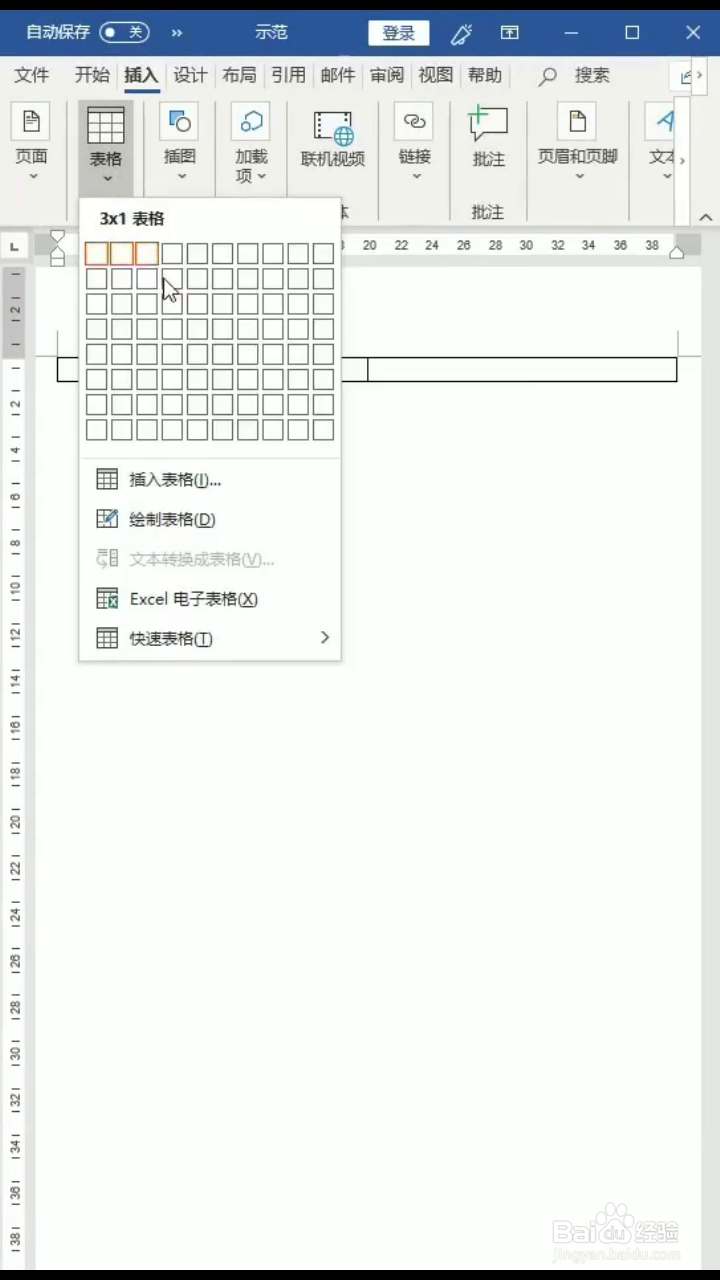
1、我们打开需要添加表格的word文档,点击上方菜单中的【插入】,点击【表格】,直接插入一张大表格
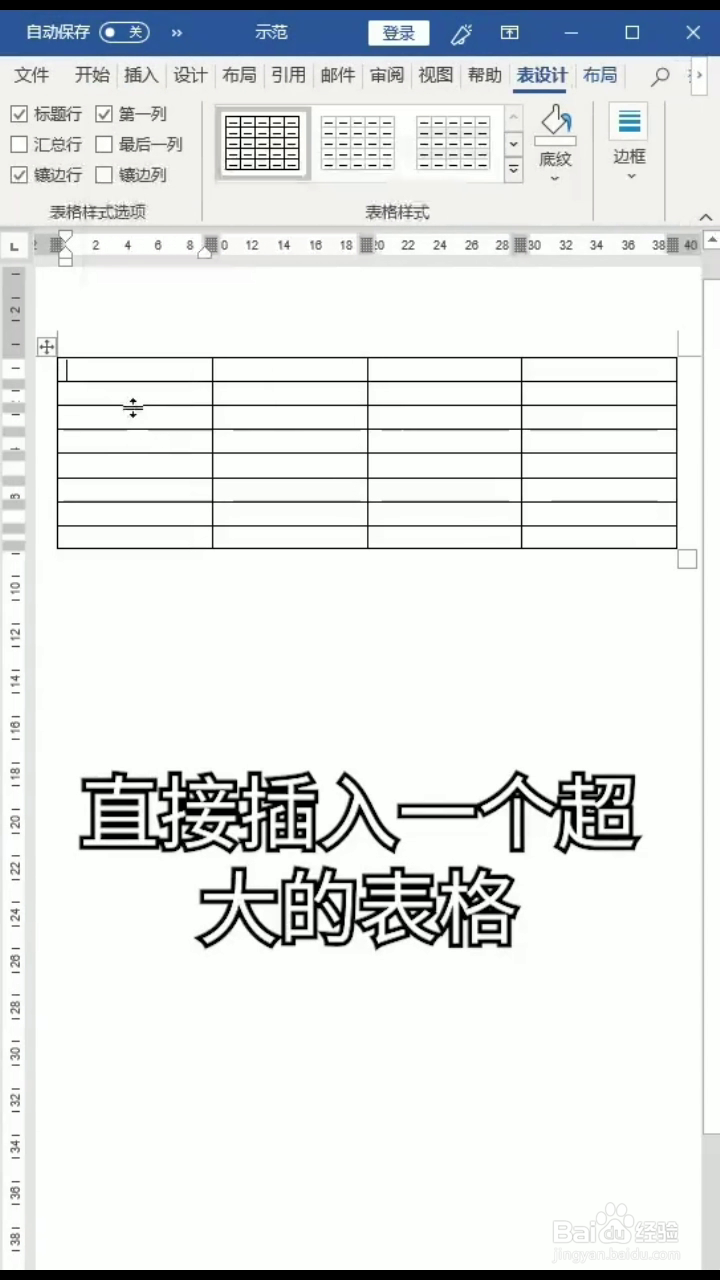
2、按下【ctrl+shift+enter】,就能轻松将这样大表格通过光标移动拆分成几个小表格啦
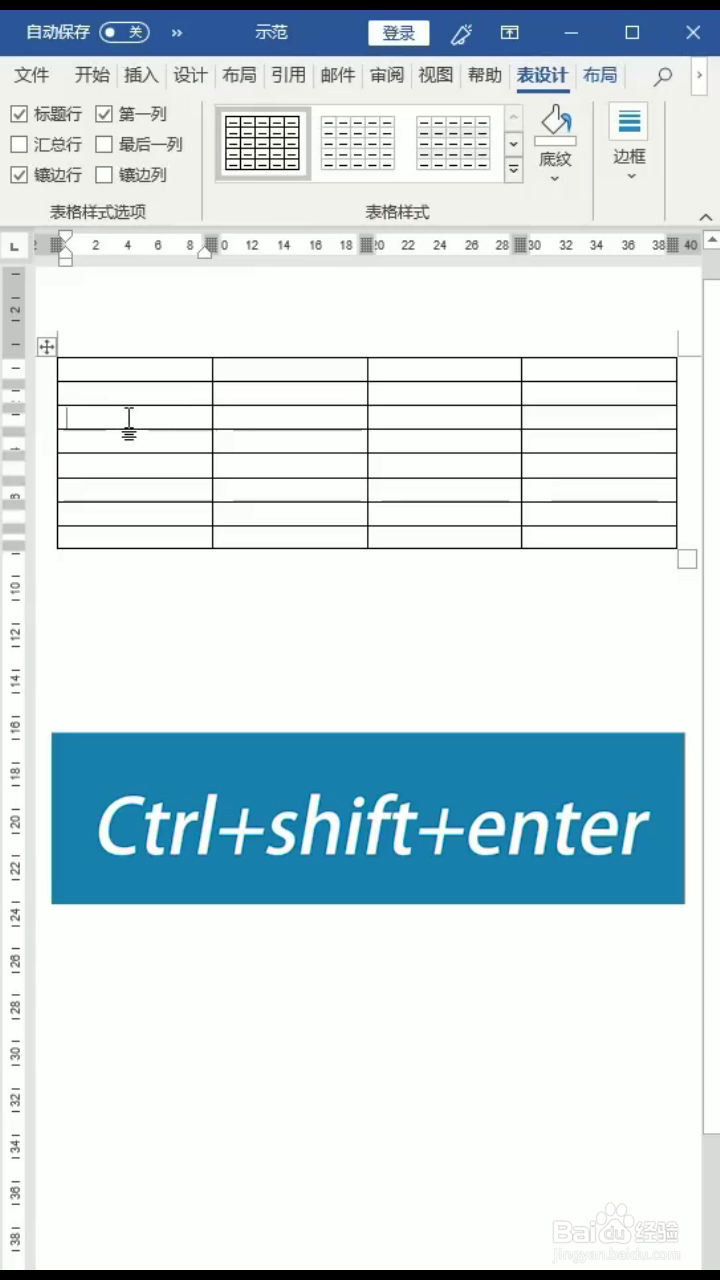
3、合并表格:我们选中两张表格中间的空白部分,再按下【delete】键,就能轻松合并啦
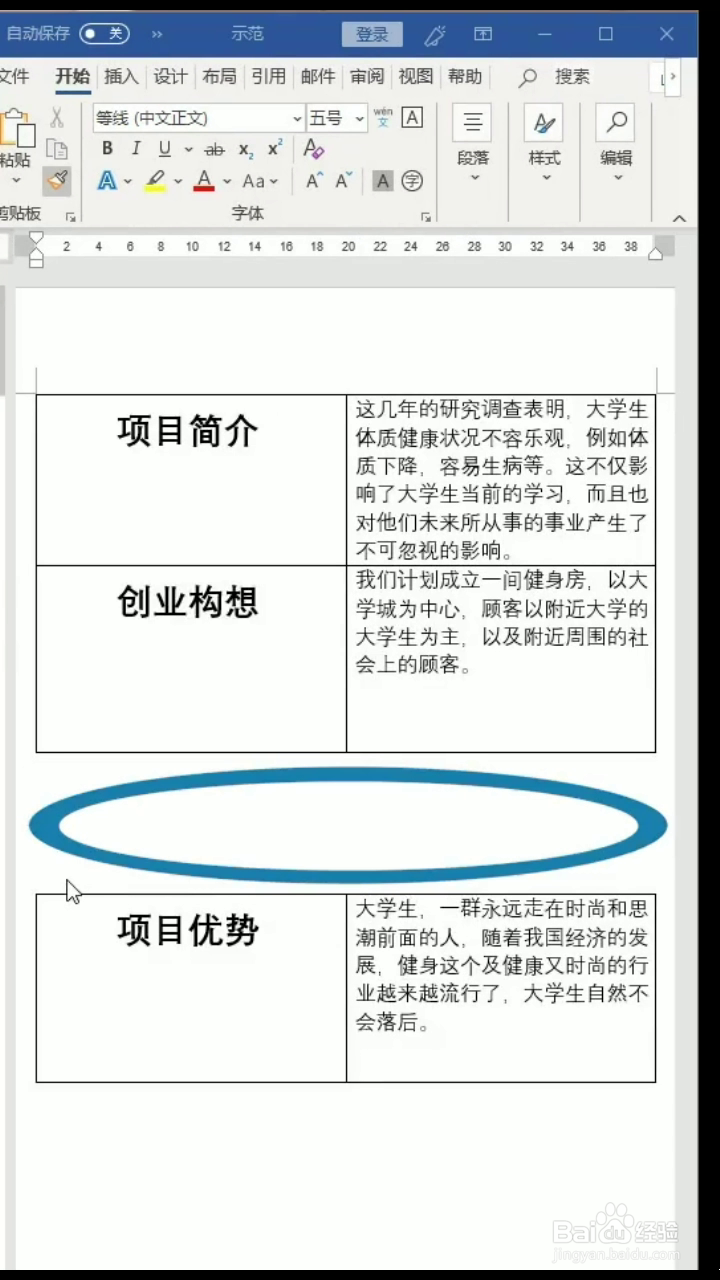
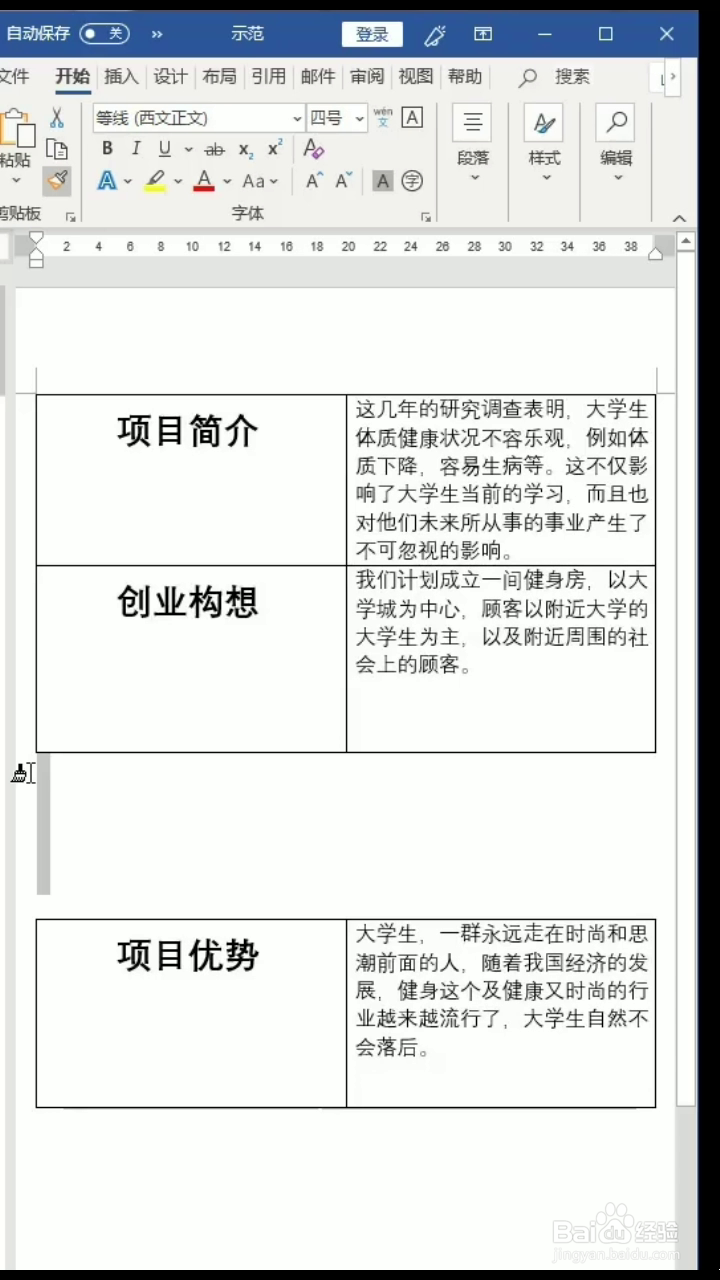
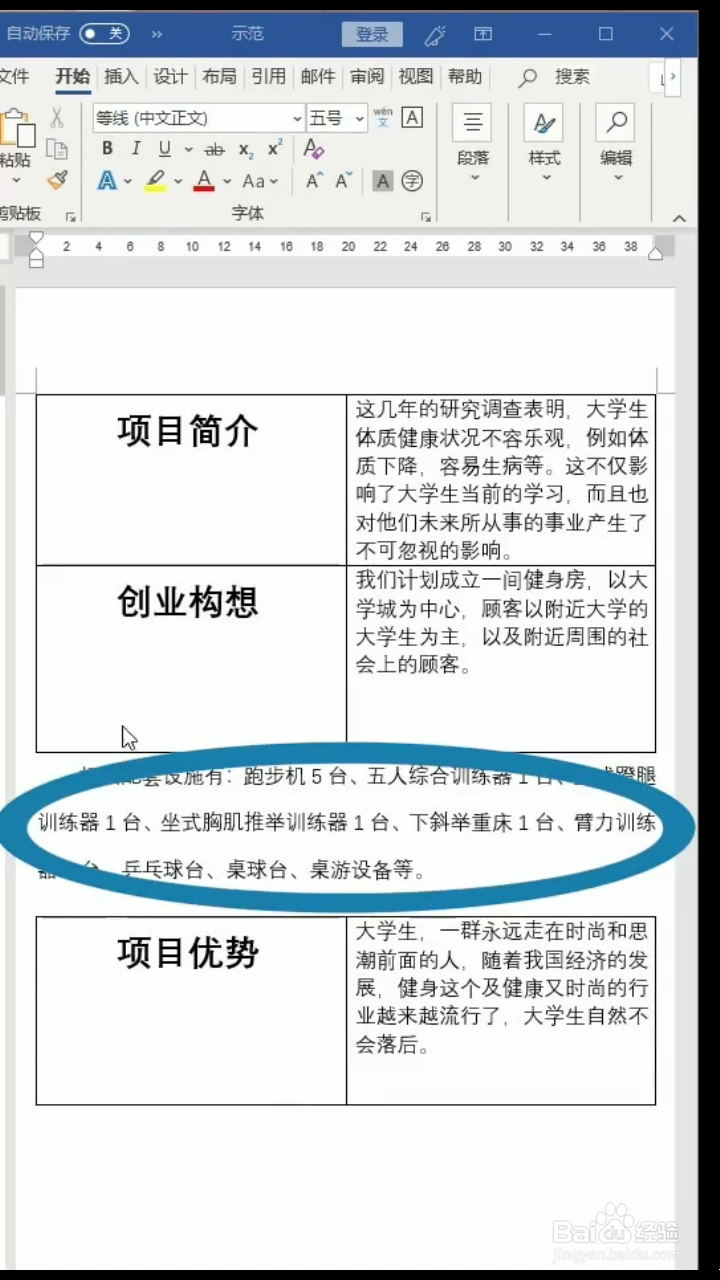
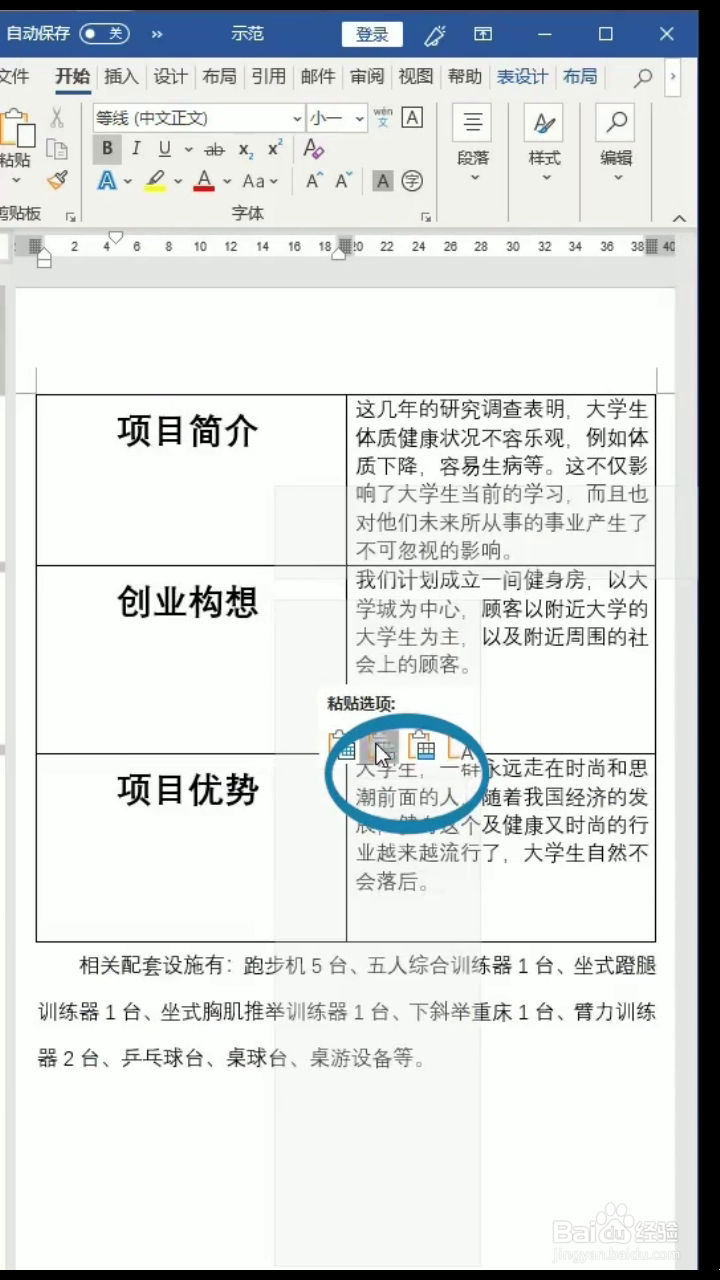
4、中间如果有文字,我们可以将下面的表格剪切,再将光标移动到上张表格最底端,右击粘贴为合并表格,即可合并完成啦
时间:2026-04-23 08:52:57
1、我们打开需要添加表格的word文档,点击上方菜单中的【插入】,点击【表格】,直接插入一张大表格
2、按下【ctrl+shift+enter】,就能轻松将这样大表格通过光标移动拆分成几个小表格啦
3、合并表格:我们选中两张表格中间的空白部分,再按下【delete】键,就能轻松合并啦
4、中间如果有文字,我们可以将下面的表格剪切,再将光标移动到上张表格最底端,右击粘贴为合并表格,即可合并完成啦
