PPT怎么制作倒计时效果?

 时间:2026-02-14 04:17:08

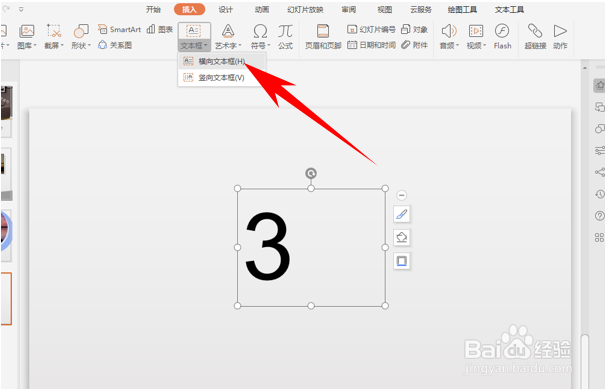
1、单击工具栏插入下的文本框,添加一个文本框后,输入数字3。
PPT怎么制作倒计时效果?

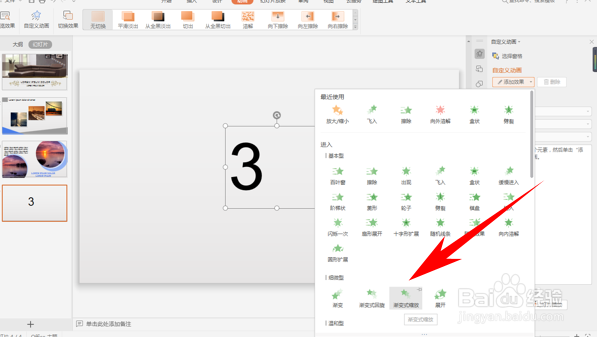
2、单击工具栏动画,选择自定义动画,在添加动画里,将进入和退出效果中都选择渐变式缩放。
PPT怎么制作倒计时效果?

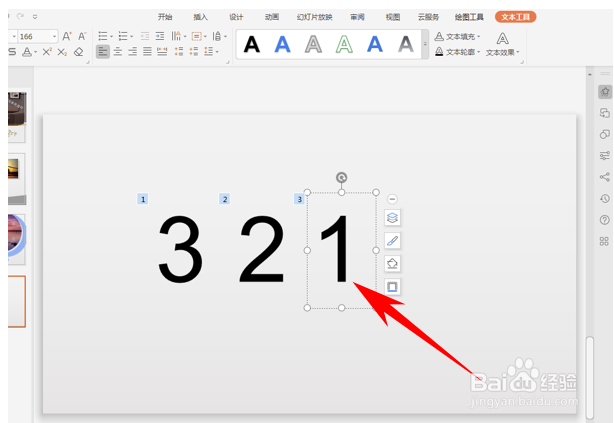
3、按住Ctrl键,拉出两个一模一样的文本框,将数字分别改为2和1

PPT怎么制作倒计时效果?

4、选中三个文本框,单击水平居中与垂直居中。

PPT怎么制作倒计时效果?

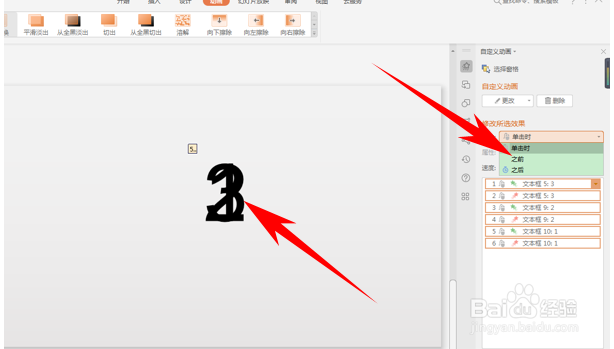
5、按住shift键选中所有动画效果,在开始的下拉菜单下选择之前。

PPT怎么制作倒计时效果?

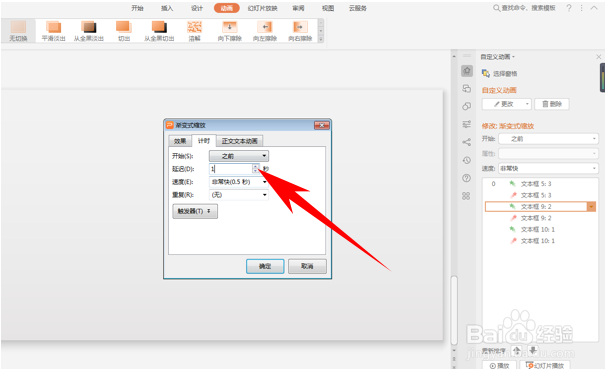
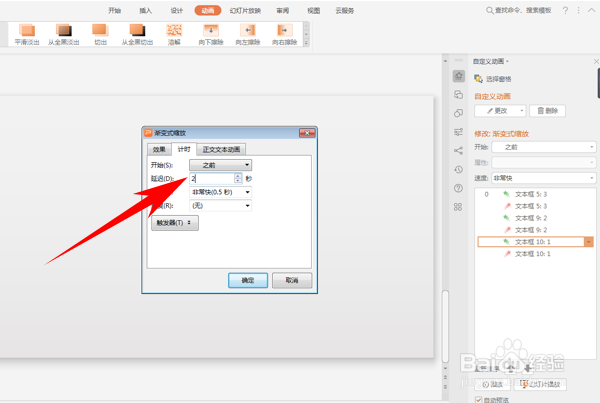
6、双击数字3的动画效果,弹出渐变式缩放的对话框,将进入效果改为1秒。

PPT怎么制作倒计时效果?

7、双击数字2的动画效果,将进入效果设置为1秒。

PPT怎么制作倒计时效果?

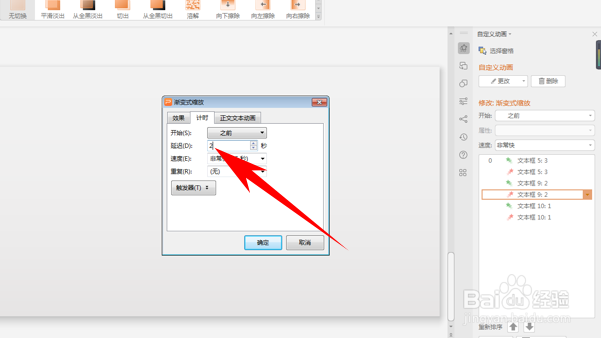
8、双击数字2退出的动画效果,将退出效果设置为2秒。

PPT怎么制作倒计时效果?

9、然后双击数字1的动画效果,将进入效果设置为2秒。

PPT怎么制作倒计时效果?

10、双击数字1退出的动画效果,将退出效果设置为3秒。

PPT怎么制作倒计时效果?

  • PowerPoint 2010 制作简易倒计时工具
  • 用PPT制作倒计时效果
  • 如何用PPT制作”条形倒计时“
  • PPT如何制作倒计时动画
  • 如何利用ppt制作倒计时动画?
  • 热门搜索
    手抄报边框设计图大全 喜迎国庆手抄报 以环保为主题的手抄报 小学生守则手抄报 红五月手抄报 家规家训手抄报 数学手抄报六年级 弟子规手抄报图片 数学手抄报的资料 节水节电节粮手抄报