Excel2010 如何创建分类汇总

 时间:2026-05-02 22:28:04

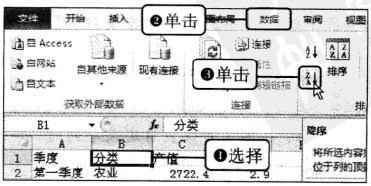
1、单击“降序”按钮

选择B1单元格,切换至“数据”选项卡,在“排序和筛选”组中单击“降序”按钮。
Excel2010 如何创建分类汇总

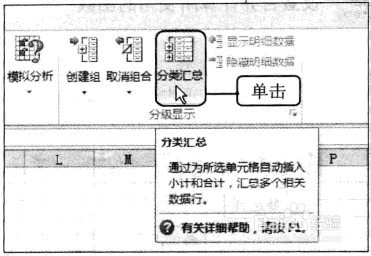
2、单击“分类汇总”按钮

在“数据”选项卡的“分级显示”组中,单击“分类汇总”按钮。
Excel2010 如何创建分类汇总

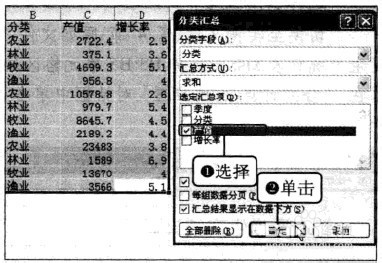
3、设置分类字段

弹出“分类汇总”对话框,单击“分类字段”选项的下三角按钮,在弹出的下拉列表中选择分类字段,这里选择“分类”选项。

Excel2010 如何创建分类汇总

4、设置汇总方式

单击“汇总方式”选项的下三角按钮,在弹出的下拉列表中选择汇总方式,这里选择“求和”选项。

Excel2010 如何创建分类汇总

5、设置选定汇总项

在“选定汇总项”列表框中选择汇总项,这里选择“产值”复选框,然后单击“确定”按钮。
Excel2010 如何创建分类汇总

6、显示效果

返回工作表,可看到工作表中的数据已经按“分类”数据项对各分类项目的产值进行了汇总计算。

Excel2010 如何创建分类汇总

  • ppt2010中如何隐藏背景图形
  • excel单元格小数点位数怎么设置
  • Excel三维饼图怎么改样式?
  • Excel2010数据有效性功能的使用
  • 如何在 excel 2016 表格中输入正确的身份证号码
  • 热门搜索
    关于元旦节的手抄报 我心中的红十字手抄报 名言警句手抄报 文明手抄报的资料 治污减霾手抄报 学法懂法守法手抄报 手抄报装饰简单又漂亮 书的海洋手抄报 关于运动的手抄报 飞向太空手抄报