PS制作五颜六色的刺猬字体

 时间:2026-02-15 22:25:25

1、打开photoshop cs6 并且新建一个图层(图层大小自己随意-尽量大一些)

PS制作五颜六色的刺猬字体

2、点击添加"横排文字蒙板工具"

PS制作五颜六色的刺猬字体

3、在图层上写下"刺猬"两个字 尽量选用大一点的字体

PS制作五颜六色的刺猬字体

4、点击"路径"面板下的选区变路径将选区变为路径

PS制作五颜六色的刺猬字体

PS制作五颜六色的刺猬字体

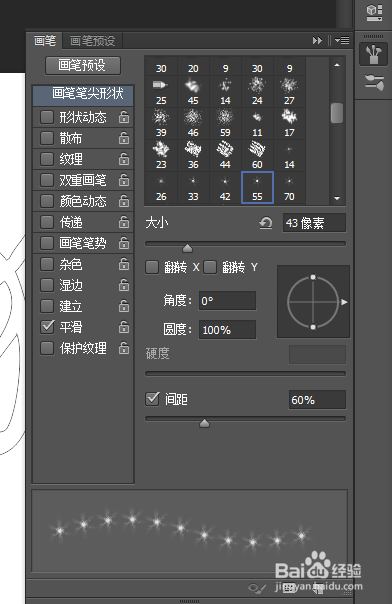
5、点击画笔工具 并做一些调整

选择合适的画笔笔尖形状如下图

并将前景色调为黑色,背景色改为白色
PS制作五颜六色的刺猬字体

6、点击"图层,通道,路径"中的"路径"  在"路径"面板下的描边路径(如下图)

然后点击空白处(撤销路径)

PS制作五颜六色的刺猬字体

PS制作五颜六色的刺猬字体

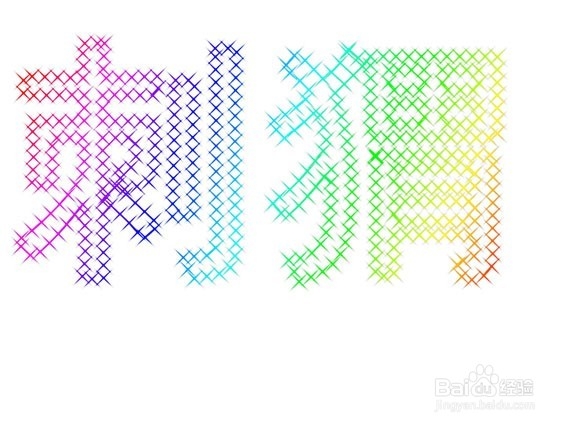
7、选择魔棒工具在空白处点击一下,并选择反选(选中图案),

然后后点击渐变工具,并将前景色改为红色,背景色改为蓝色(这个随意啦)--上图

最后用渐变工具从左向右一拉就OK了
PS制作五颜六色的刺猬字体

  • ps教程:图层样式中的混合模式参数介绍
  • 【PS实用技巧】快速抠出水滴水花
  • 怎样在ps中给图片添加网状效果
  • PS如何制作标志图标?
  • ps怎么分离通道
  • 热门搜索
    科普手抄报 欢庆六一手抄报 清明手抄报 安全伴我行手抄报 防溺水手抄报 六一儿童节手抄报画 爱眼护眼手抄报 爱我中华手抄报 安全在我心中手抄报 植树节手抄报内容大全