1、选中第一行需要隐藏的数据所在的整行,单击鼠标右键,在列表选项中选择“隐藏”,将其隐藏。

2、然后同时按下键盘上的Shift和向上的箭头,选中隐藏的行和其相邻的上一行未隐藏的行。

3、在开始菜单下,双击格式刷图标,复制上一步选中的两行的格式。

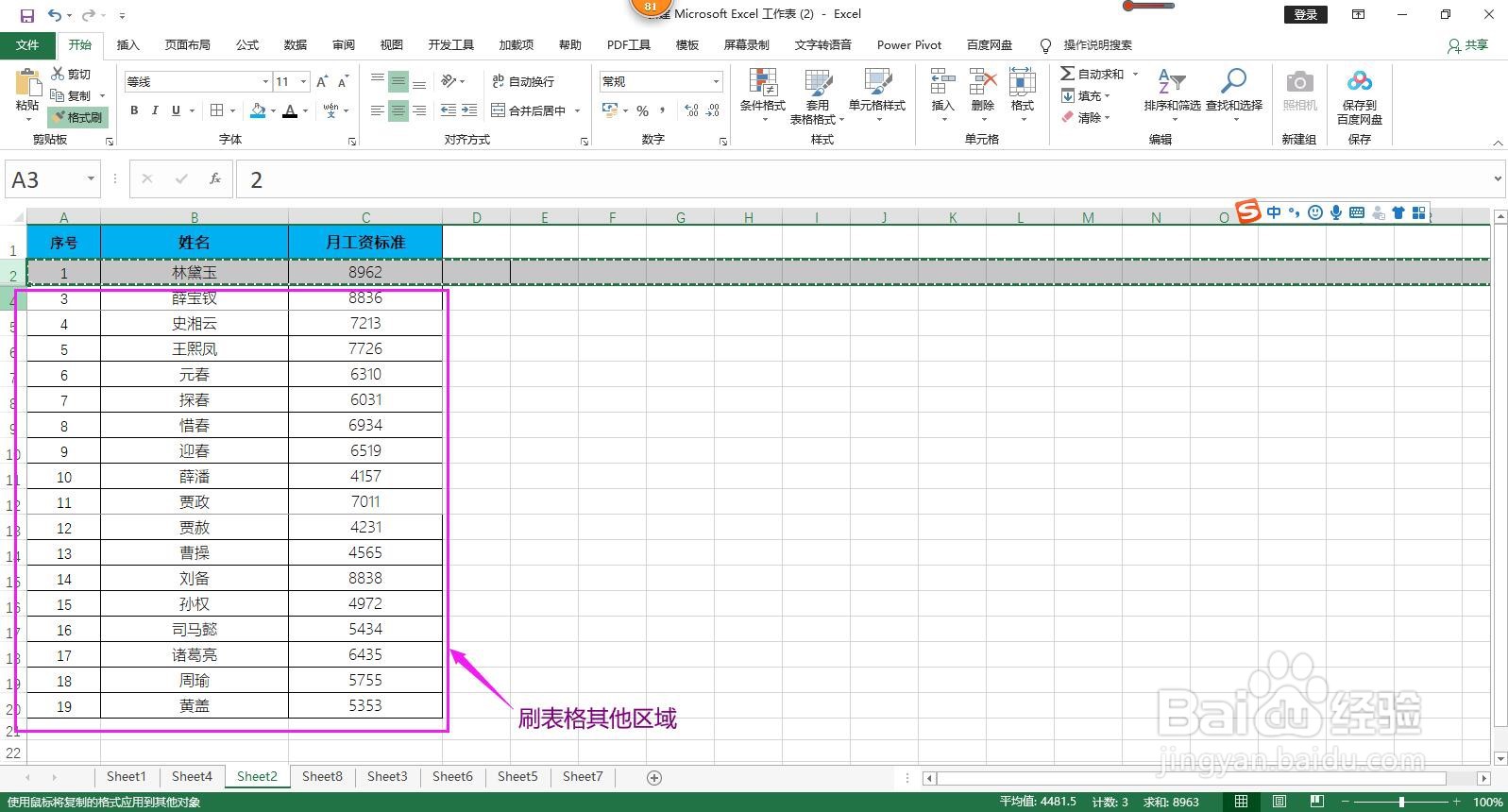
4、用格式刷刷表格的剩余区域,复制格式,即可看到已批量隔行隐藏。

5、总结:
选中需要隐藏的第一行-隐藏-Shift+上箭头-双击格式刷-刷剩余区域。

时间:2026-04-25 02:20:18
1、选中第一行需要隐藏的数据所在的整行,单击鼠标右键,在列表选项中选择“隐藏”,将其隐藏。
2、然后同时按下键盘上的Shift和向上的箭头,选中隐藏的行和其相邻的上一行未隐藏的行。
3、在开始菜单下,双击格式刷图标,复制上一步选中的两行的格式。
4、用格式刷刷表格的剩余区域,复制格式,即可看到已批量隔行隐藏。
5、总结:
选中需要隐藏的第一行-隐藏-Shift+上箭头-双击格式刷-刷剩余区域。
