1、打开pr,新建一个深色的颜色遮罩并拖入右边的时间轴上。

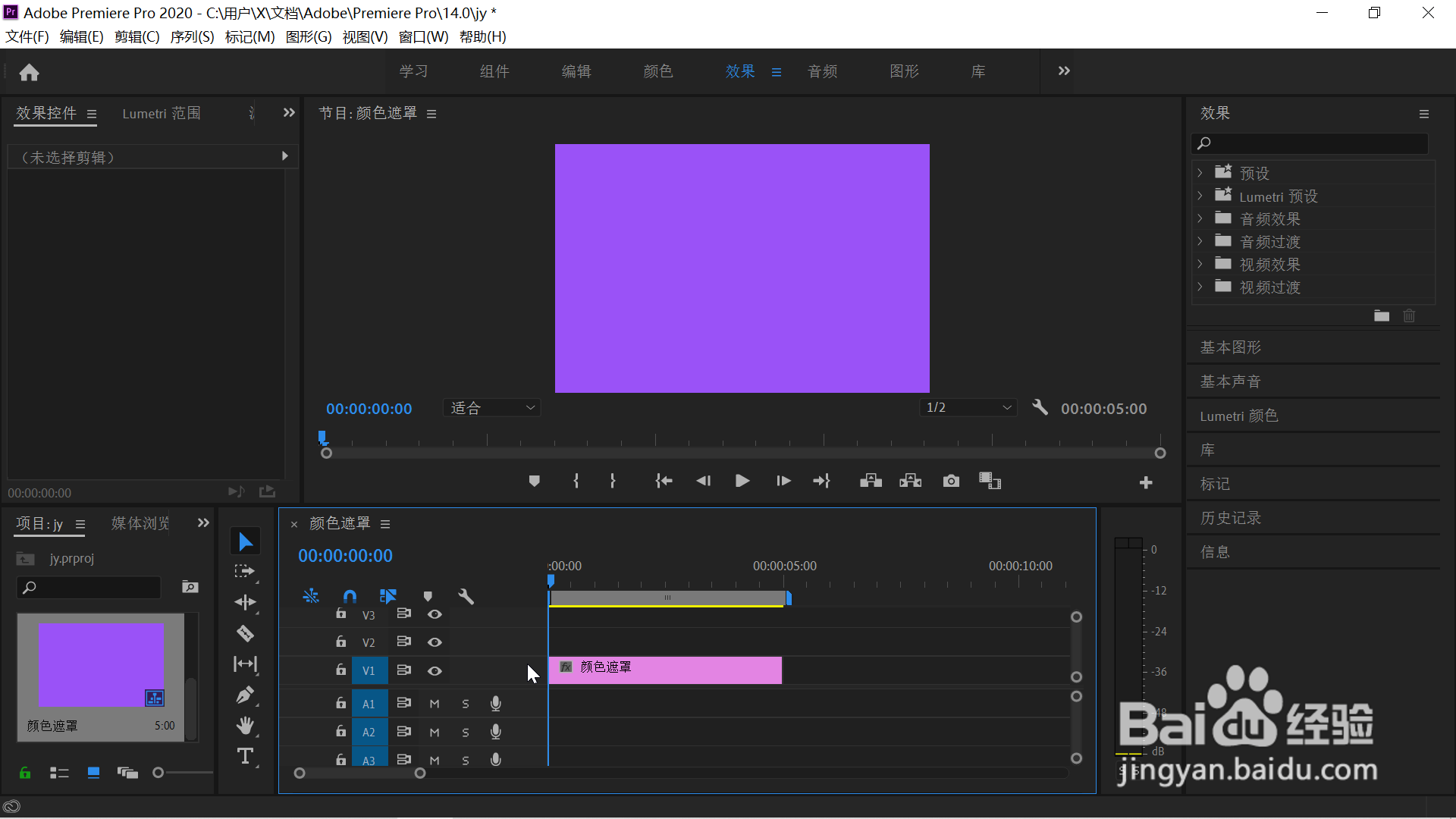
2、新建一个旧版标题。

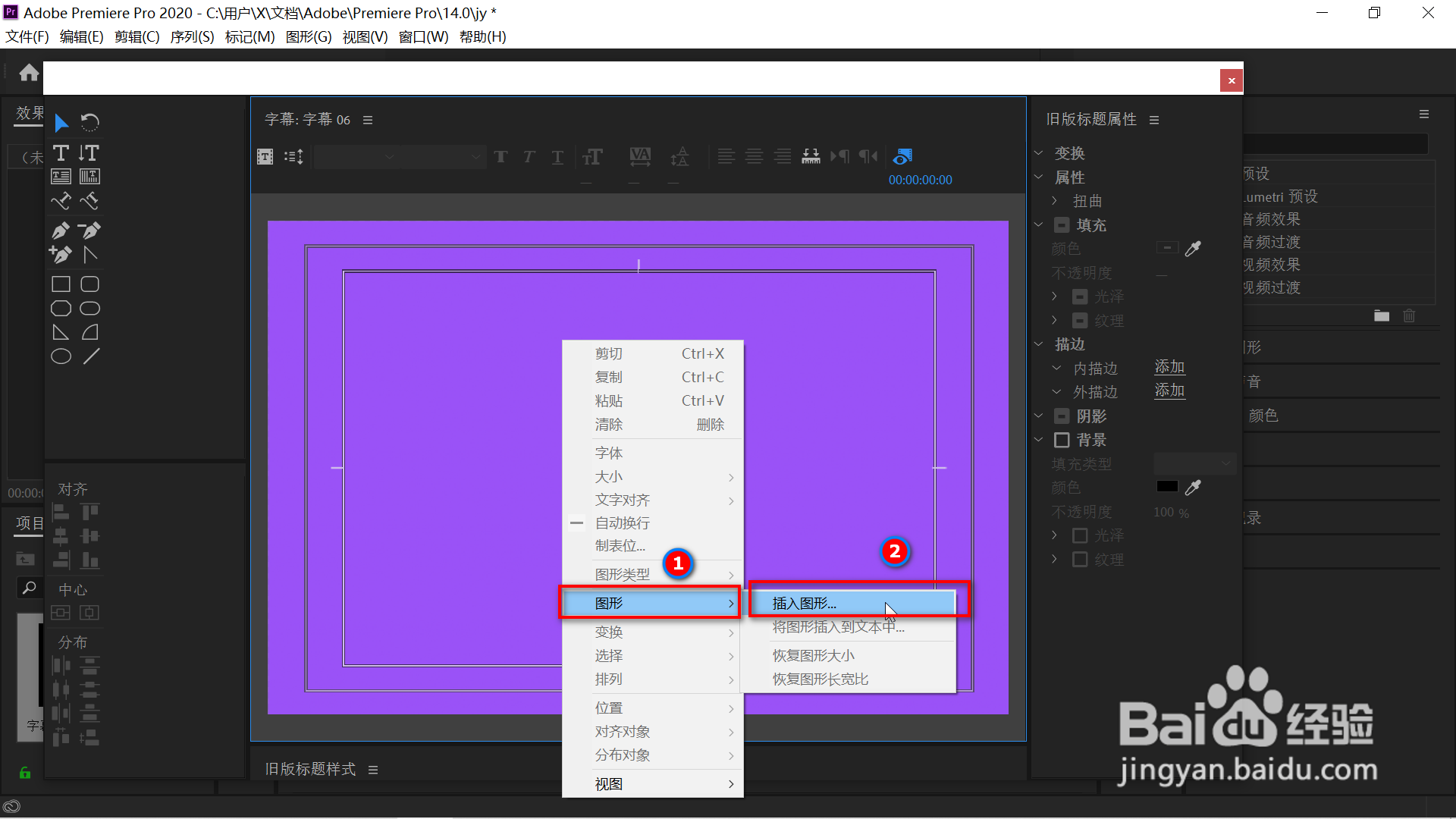
3、点击鼠标右键,选择“图形”,“插入图形”,选择要插入的图片的路径后导入图片到字幕中。
4、点击选择图片后拖动边框调整图片到合适的大小。
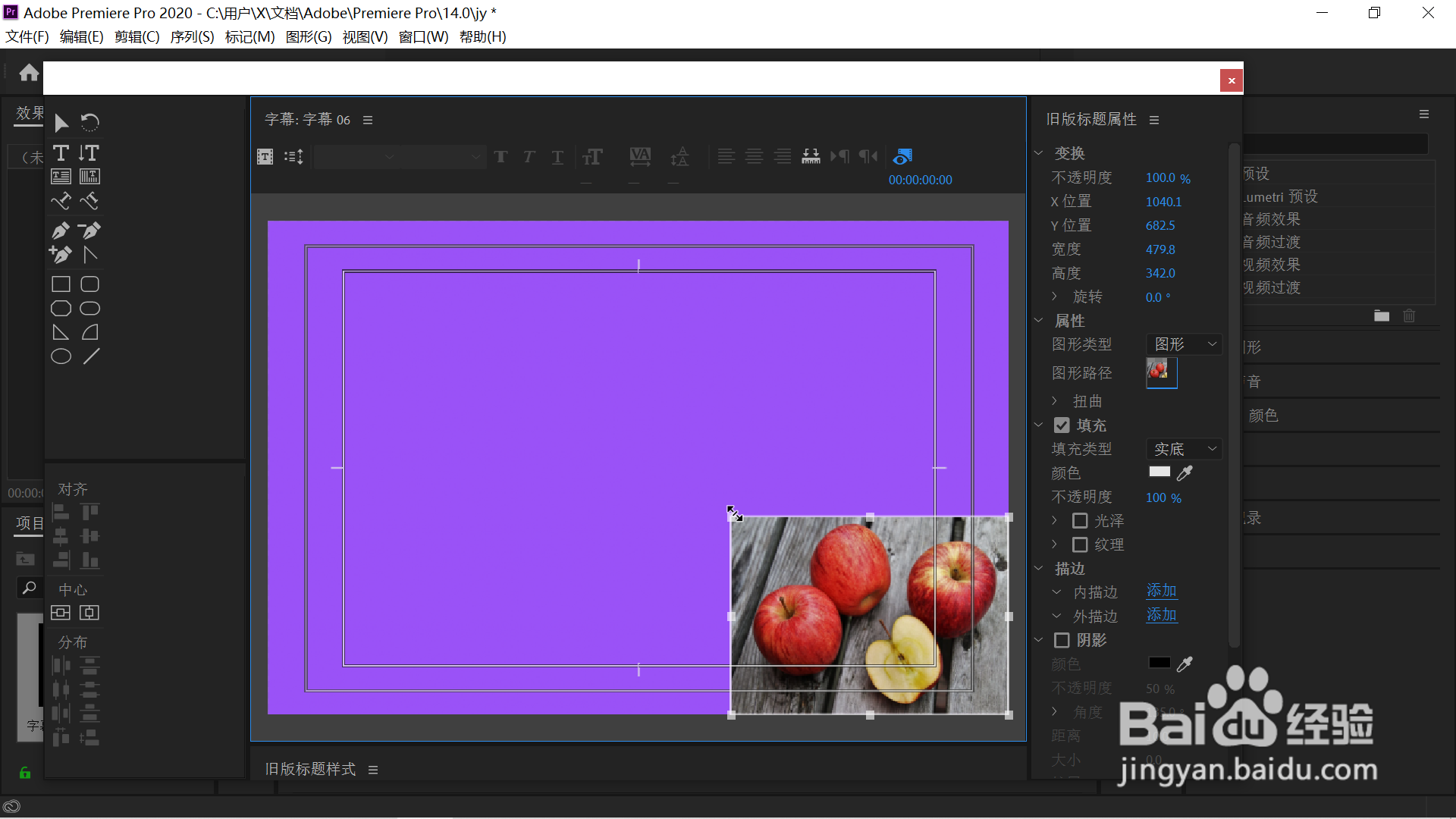
5、在图片上点击鼠标右键,选择一个合适的位置选项,图片就会自动按照要求排列。

6、步骤5的方法选择的位置非常有限,并不适合于很多个性化场合,如果需要更精确的位置控制,点击选择图片后在右边的红框处调整位置参数,图片可以排列到任意的指定位置,如下图所示。

时间:2026-04-23 20:30:27
1、打开pr,新建一个深色的颜色遮罩并拖入右边的时间轴上。
2、新建一个旧版标题。
3、点击鼠标右键,选择“图形”,“插入图形”,选择要插入的图片的路径后导入图片到字幕中。
4、点击选择图片后拖动边框调整图片到合适的大小。
5、在图片上点击鼠标右键,选择一个合适的位置选项,图片就会自动按照要求排列。
6、步骤5的方法选择的位置非常有限,并不适合于很多个性化场合,如果需要更精确的位置控制,点击选择图片后在右边的红框处调整位置参数,图片可以排列到任意的指定位置,如下图所示。
