教办公室文员如何快速调整EXCL表格

 时间:2026-02-15 19:21:16

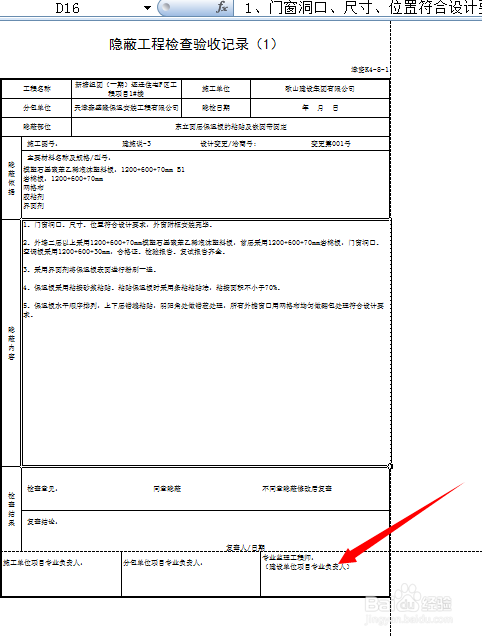
1、        找到你需要打印的表格,这时候你会发现,表格已经超出了A4纸,不必担心,也不需要手忙脚帽总帮乱的调整,看看小编怎么做吧!
教办公室文员如何快速调整EXCL表格

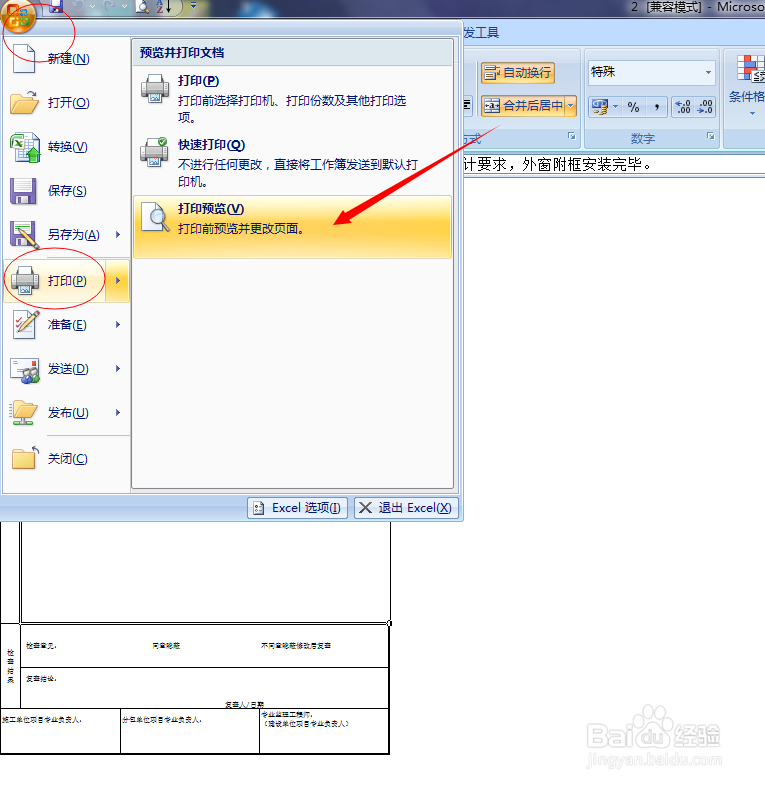
2、         打开EXCL表格上方的‘文国游件’按钮,接着找到‘打印’按钮,点击打印预览。
教办公室文员如何快速调整EXCL表格

3、     画面就会弹出来一个两张A4的表格,这时候我们会发现,需要打印的东西不在一张纸上

教办公室文员如何快速调整EXCL表格

教办公室文员如何快速调整EXCL表格

4、    点击页面设置(如图所示)

教办公室文员如何快速调整EXCL表格

5、      这个时候画面就会自动弹出一个页面设置的框框,选择‘页面’,图中红色画圈部分就是我们需要调整的内容,参考我们茄罩需要调整的表格尺寸来调整,然后点击确定

教办公室文员如何快速调整EXCL表格

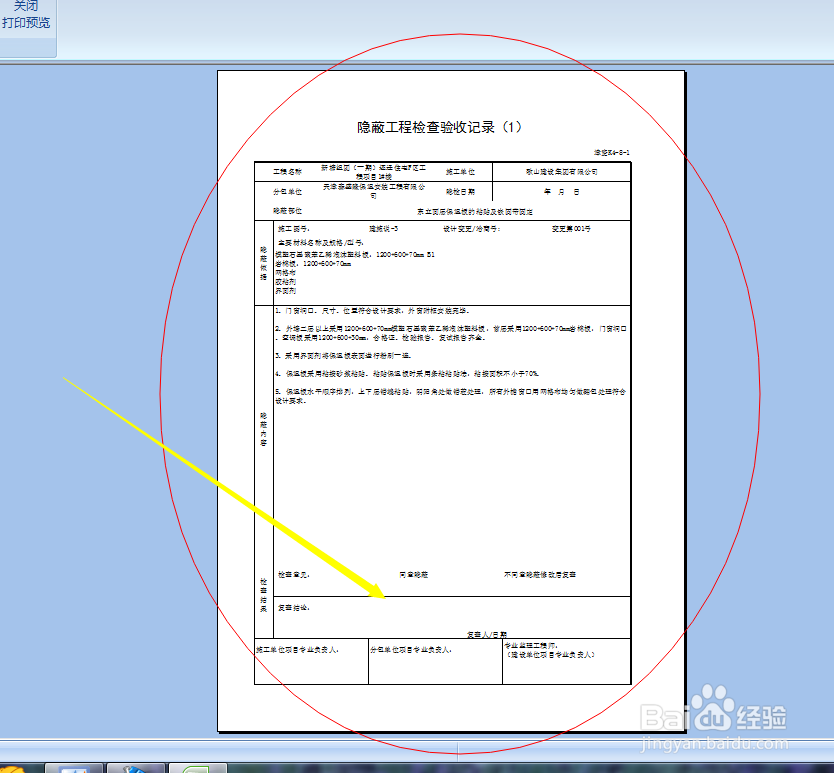
6、     最后再来看预览的表格,是不是正好出现在一个A4纸里,之后点击上方的打印按钮就OK了。
教办公室文员如何快速调整EXCL表格

  • Excel工资表怎么自动拆分及邮件群发?
  • 表格制作excel教程
  • 电脑上表格怎么补线条
  • 做库管要注意的事项
  • 带节育环后有哪些注意事项?
  • 热门搜索
    小学生手抄报版面设计图 走进名著手抄报内容 以感恩为主题的手抄报 小学英语手抄报内容 关于西游记的手抄报 欢庆五一劳动节手抄报 环境手抄报 名著阅读手抄报 感恩教师节手抄报 唐山世园会手抄报