QQ浏览器怎么样安装和使用广告过滤插件

 时间:2026-02-14 07:44:16

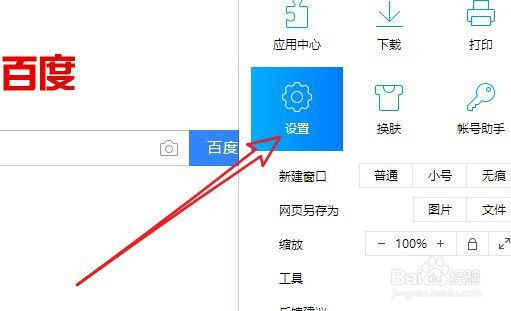
1、在打开的QQ浏览器主界面,点击右上角的主菜单按钮。

QQ浏览器怎么样安装和使用广告过滤插件

2、然后在弹出的菜单中点击设置的图标。

QQ浏览器怎么样安装和使用广告过滤插件

3、接着在打开的QQ浏览器设置窗口中点击广告过滤的选项卡。

QQ浏览器怎么样安装和使用广告过滤插件

4、在打开的页面中点击广告过滤插件后面的“立即安装”按钮。

QQ浏览器怎么样安装和使用广告过滤插件

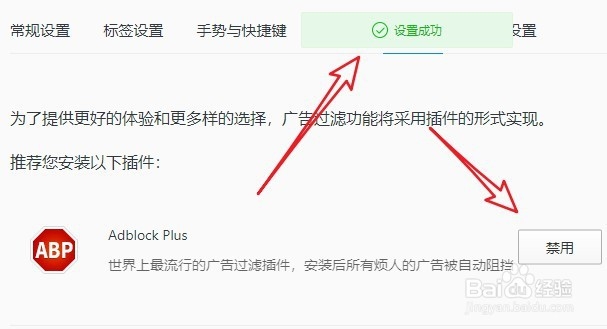
5、一会就会弹出设置成功的提示信息了。

QQ浏览器怎么样安装和使用广告过滤插件

6、返回到QQ浏览器主界面,可以看到插件栏上的广告过滤插件了。

QQ浏览器怎么样安装和使用广告过滤插件

7、总结:

1、在打开的QQ浏览器主界面,点击右上角的主菜单按钮。

2、然后在弹出的菜单中点击设置的图标。
3、接着在打开的QQ浏览器设置窗口中点击广告过滤的选项卡。

4、在打开的页面中点击广告过滤插件后面的“立即安装”按钮。

5、一会就会弹出设置成功的提示信息了。
6、返回到QQ浏览器主界面,可以看到插件栏上的广告过滤插件了。

  • win10如何设置语言为中国
  • win10怎么恢复错删的文件
  • 天语手机工程指令代码大全
  • project怎么设置过年不施工
  • Windows server 2008 R2启用DNS服务器动态更新
  • 热门搜索
    绿色环保手抄报资料 关于爱的手抄报图片 历史手抄报内容 文明安全手抄报 关于防火的手抄报 青春手抄报图片 读书月手抄报 一年级小学生手抄报 低碳环保手抄报内容 三节三爱手抄报内容