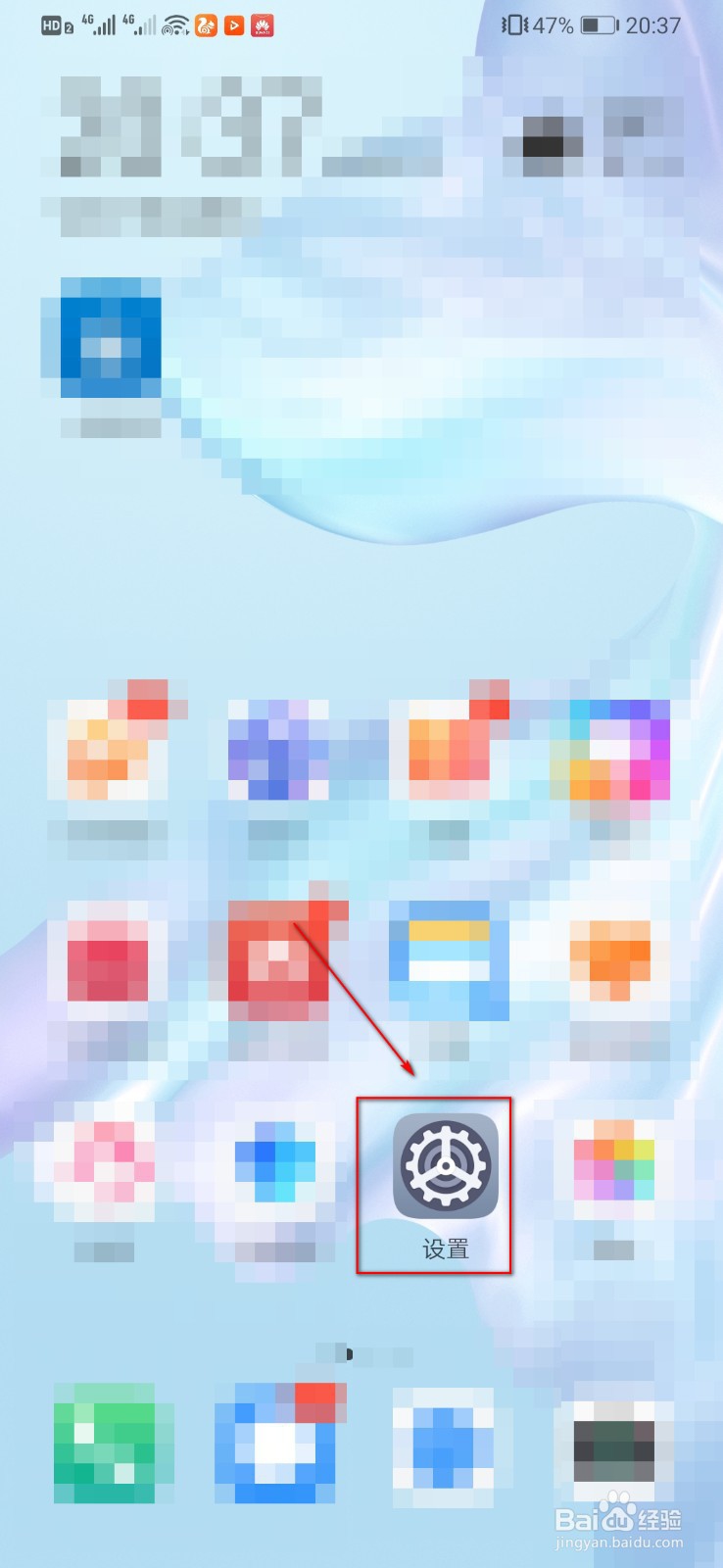
1、首先我们找到“设置”点击进入
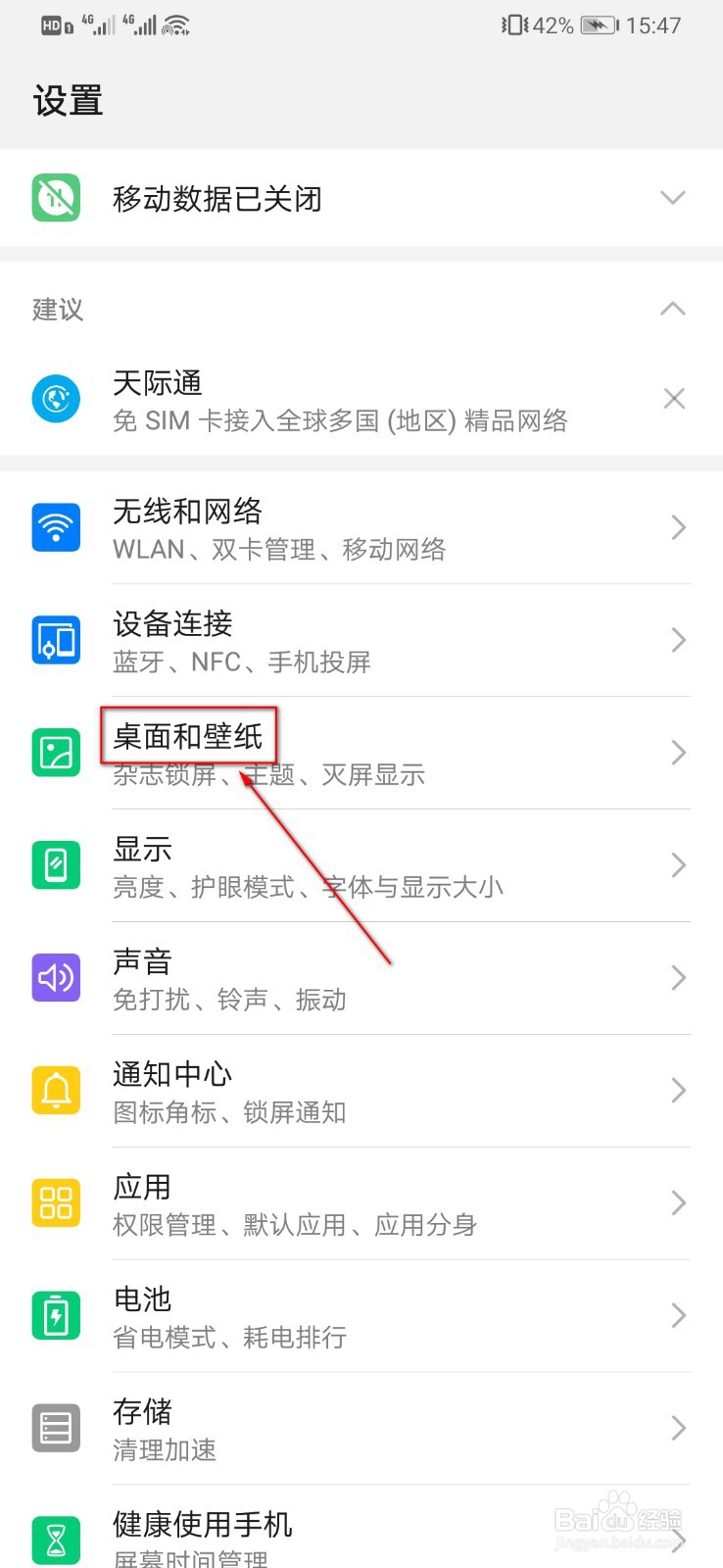
2、进入设置后,我们找到“桌面和壁纸”点击打开
3、接着我们选择“壁纸”点击打开

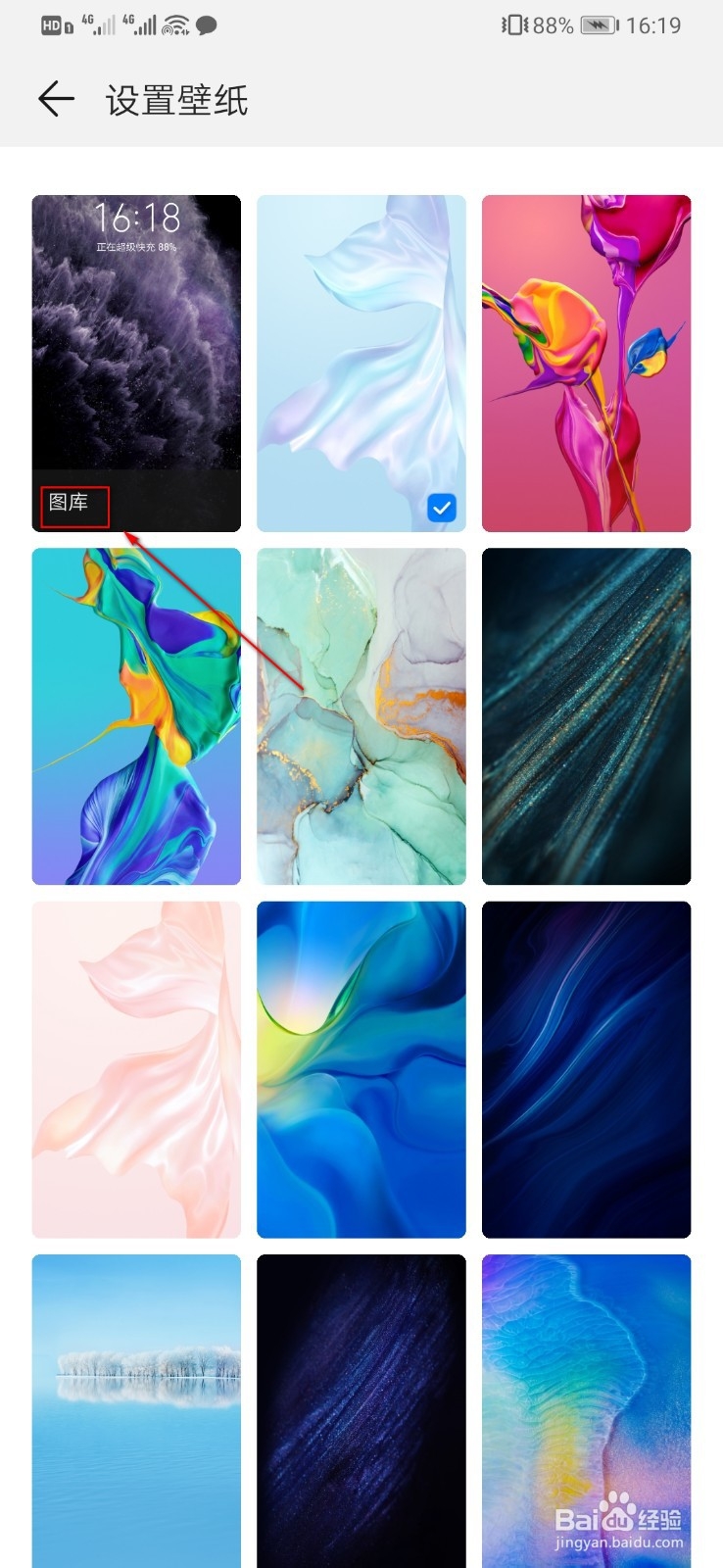
4、在壁纸设置界面我们选择“图库”点击打开图库
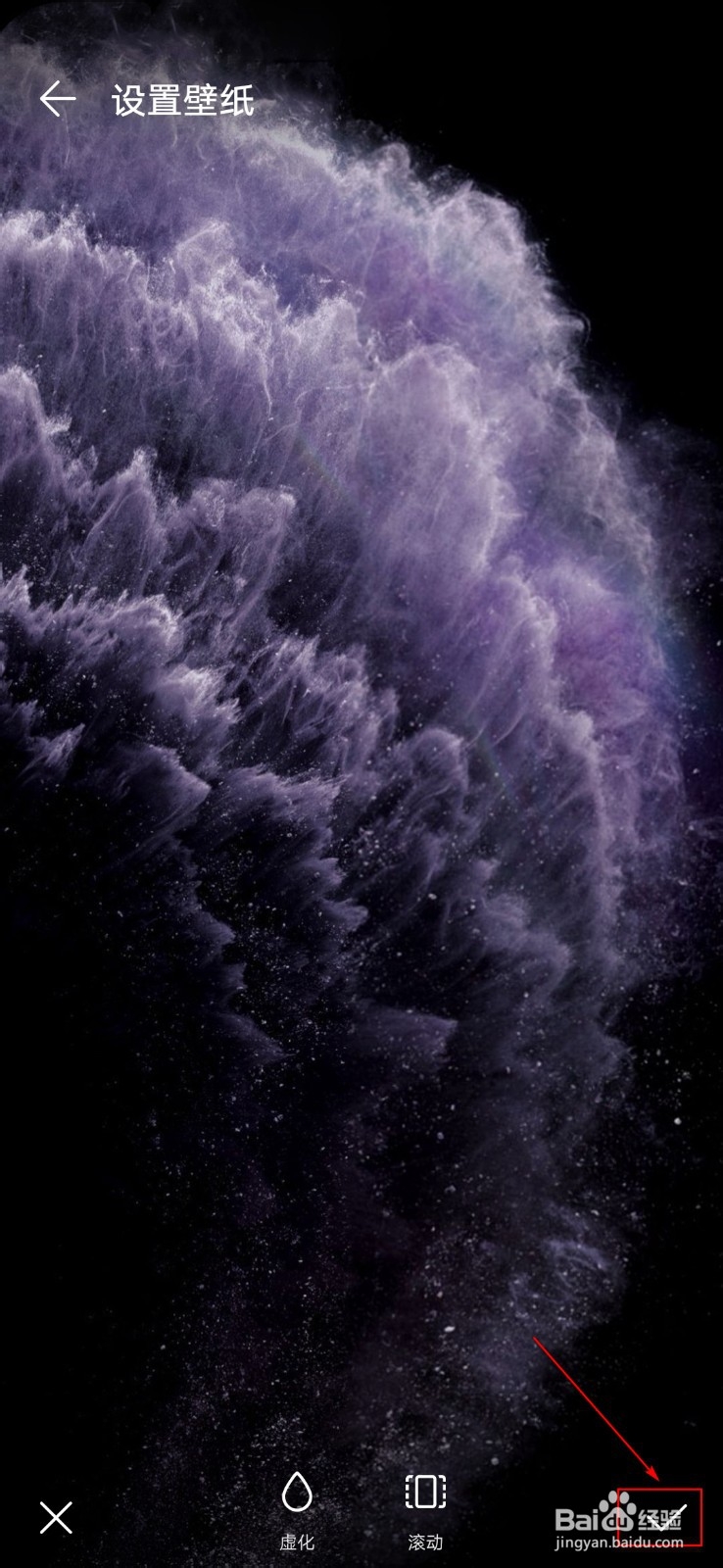
5、在图库里我们找到iPhone11的锁屏壁纸的图片,然后我们点击右下角的“对号”
6、这时在弹出框里我们可以选择“同时设置”也可以分别选择设置“锁屏”和“桌面”这里我选择设为锁屏

7、设置成功后,我们再回到锁屏界面就发现自己的锁屏已经换上了iPhone11的锁屏壁纸了
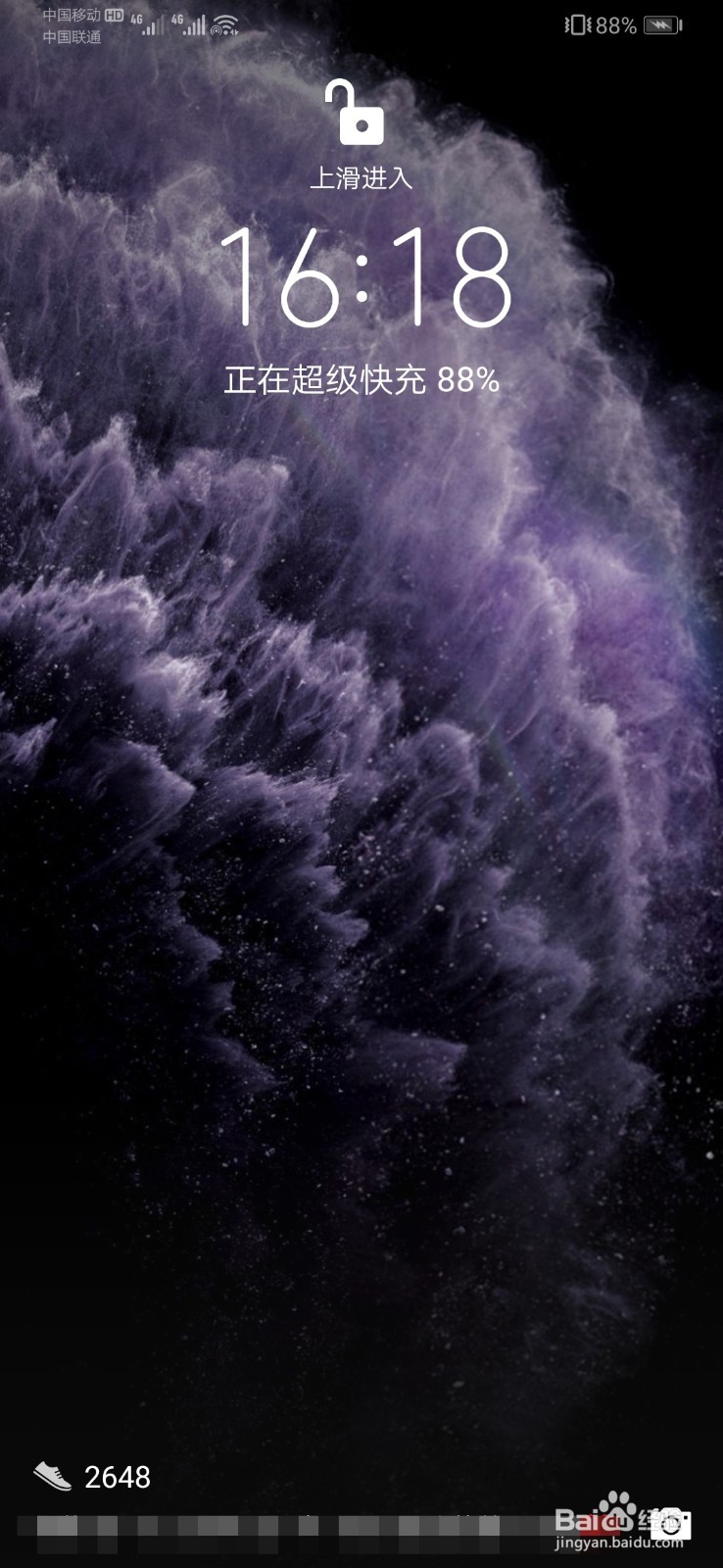
8、最后,将iPhone11的5张锁屏壁纸全部送上





时间:2026-04-22 16:14:31
1、首先我们找到“设置”点击进入
2、进入设置后,我们找到“桌面和壁纸”点击打开
3、接着我们选择“壁纸”点击打开
4、在壁纸设置界面我们选择“图库”点击打开图库
5、在图库里我们找到iPhone11的锁屏壁纸的图片,然后我们点击右下角的“对号”
6、这时在弹出框里我们可以选择“同时设置”也可以分别选择设置“锁屏”和“桌面”这里我选择设为锁屏
7、设置成功后,我们再回到锁屏界面就发现自己的锁屏已经换上了iPhone11的锁屏壁纸了
8、最后,将iPhone11的5张锁屏壁纸全部送上
