PS如何给文字做撕裂效果

 时间:2026-04-29 07:17:08

1、打开Photoshop软件,新建空白图层然后输入文字。

PS如何给文字做撕裂效果

2、将文字图层右键,点击【栅格化文字】。

PS如何给文字做撕裂效果

3、接着用【套索工具】。

PS如何给文字做撕裂效果

4、在图层上随意画出撕裂的效果。

PS如何给文字做撕裂效果

5、右键,然后点击【通过剪切的图层】,将一张图分成两张图层。

PS如何给文字做撕裂效果

6、【Ctrl + T 】调整图层位置和方向。

PS如何给文字做撕裂效果

7、右键点击图层,选择【混合选项】。

PS如何给文字做撕裂效果

8、给两个图层添加【投影】即可。

PS如何给文字做撕裂效果

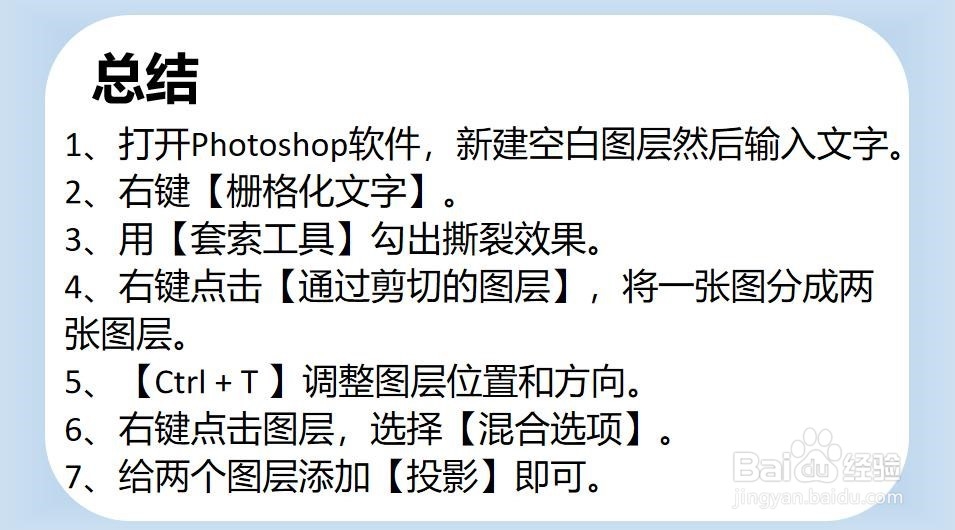
1、打开Photoshop软件,新建空白图层然后输入文字。


2、右键【栅格化文字】。

3、用【套索工具】勾出撕裂效果。

4、右键点击【通过剪切的图层】,将一张图分成两张图层。

5、【Ctrl + T 】调整图层位置和方向。

6、右键点击图层,选择【混合选项】。

7、给两个图层添加【投影】即可。
PS如何给文字做撕裂效果

  • ps文字描边在哪里
  • PS怎么把图片切个半圆出来
  • ps钢笔工具怎么抠图
  • PhotoShop怎么用钢笔抠图?【新手图文教程】
  • 怎么用PS制作镂空字?
  • 热门搜索
    预防禽流感手抄报 国庆手抄报版面设计图 奥运手抄报 敬廉崇洁手抄报 推广普通话的手抄报 英语手抄报的内容 春天的脚步手抄报 共筑中国梦手抄报 新学期新打算手抄报 我爱祖国手抄报大全