1、方法一:右键桌面win“设置 - 帐户 - 登录选项”,可以看到“需要登录”设置项。如图:

2、询问“你希望Windows在你离开电脑多久后要求你重新登录?”,在下拉选项中选择“从睡眠中唤醒电脑时”即可。当然前提是你已经在 “设置 - 系统 - 电源和睡眠”中设置了电脑自动进入“睡眠”状态。如图:

3、方法二:右键桌面win,搜索本地安全策略,即可打开“本地安全策略”窗口。在窗口左侧的导航窗格中定位至“/本地策略/安全选项”,然后在右侧窗格中找到“交互式登录:计算机不活动限制”策略项。如图:

4、双击该项打开“交互式登录:计算机不活动限制 属性”窗口。如图:

5、我们可以先切换到“说明”标签查看一下系统对该策略项的解释:
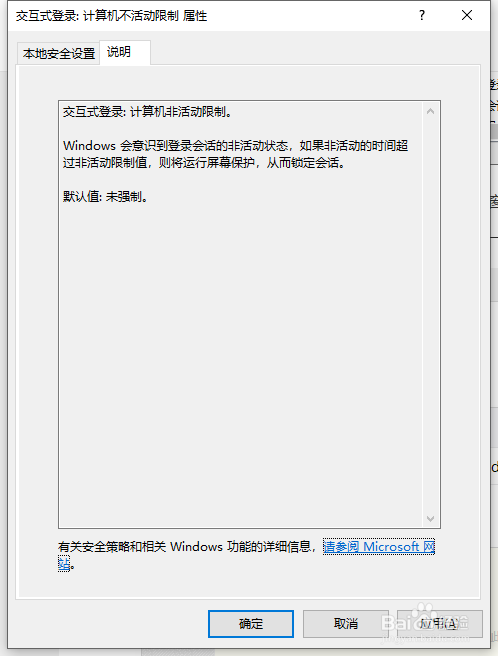
6、Windows 会意识到登录会话的非活动状态,如果非活动的时间超过非活动限制值,则将运行屏幕保护,从而锁定会话。
