ansys18.2安装教程详细

 时间:2026-04-22 05:47:16

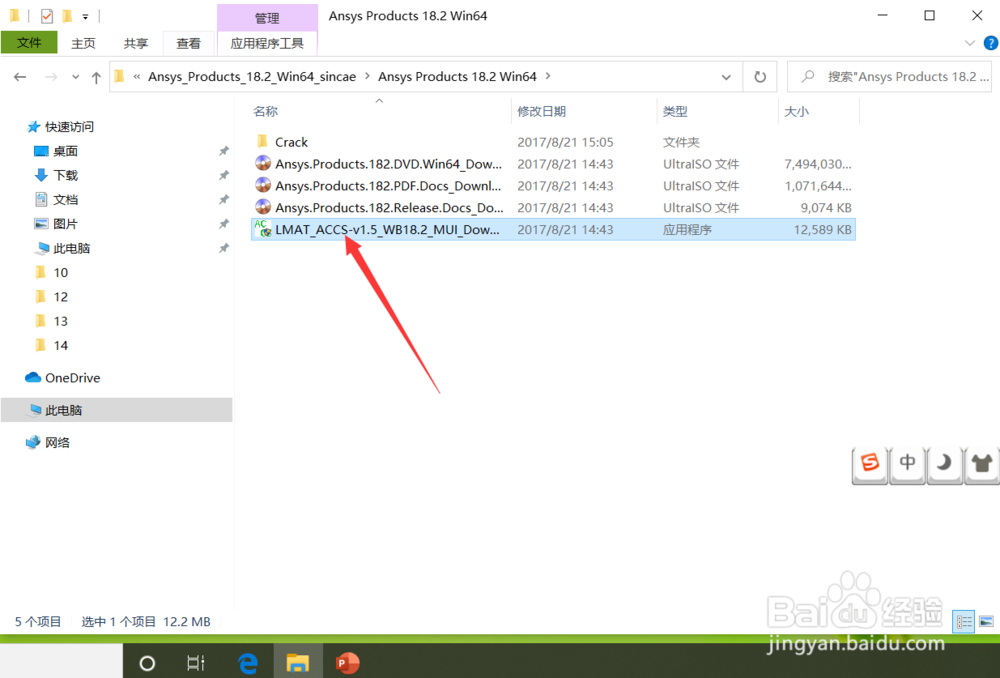
1、在电脑上下载ANSYS安装包后,双击运行安装程序。
ansys18.2安装教程详细

2、进入安装界面后,在协议界面点击 “I agree”。

ansys18.2安装教程详细

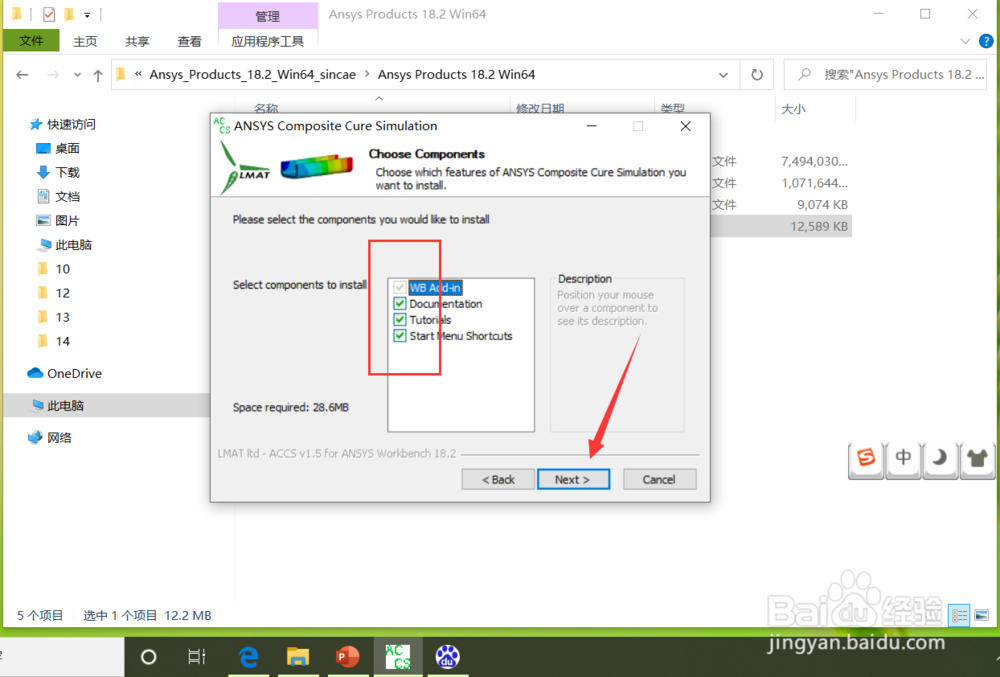
3、进入安装组件界面后,直接点击“Next”。

ansys18.2安装教程详细

4、在路径选择界面选择安装路径,然后点击“Next”。

ansys18.2安装教程详细

5、点击后,在弹出的界面直接点击 “install”进行安装。

ansys18.2安装教程详细

ansys18.2安装教程详细

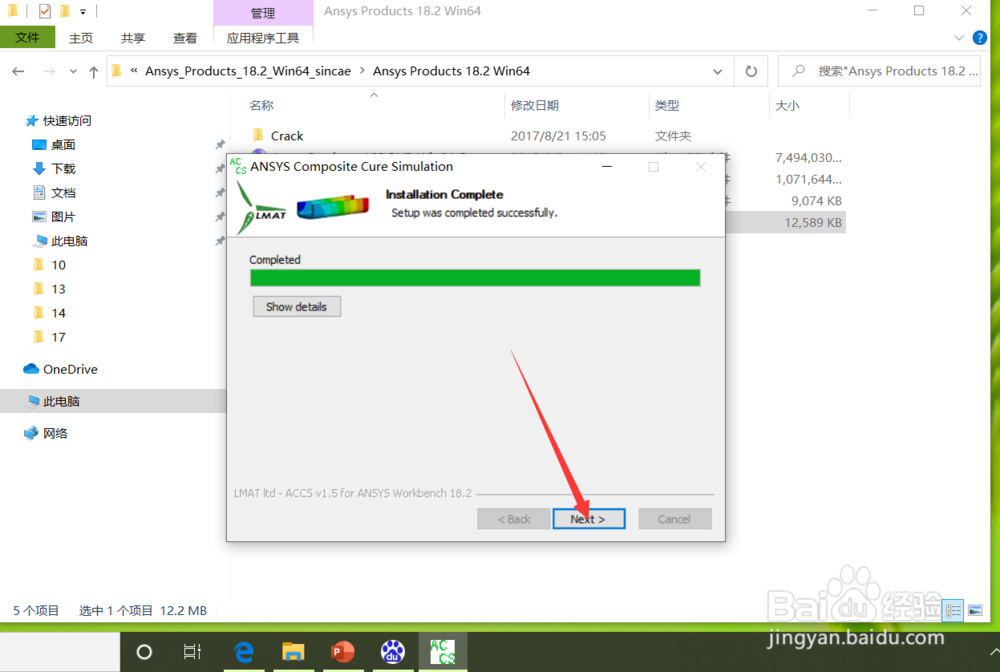
6、安装进度完成后,继续点击“Next”。

ansys18.2安装教程详细

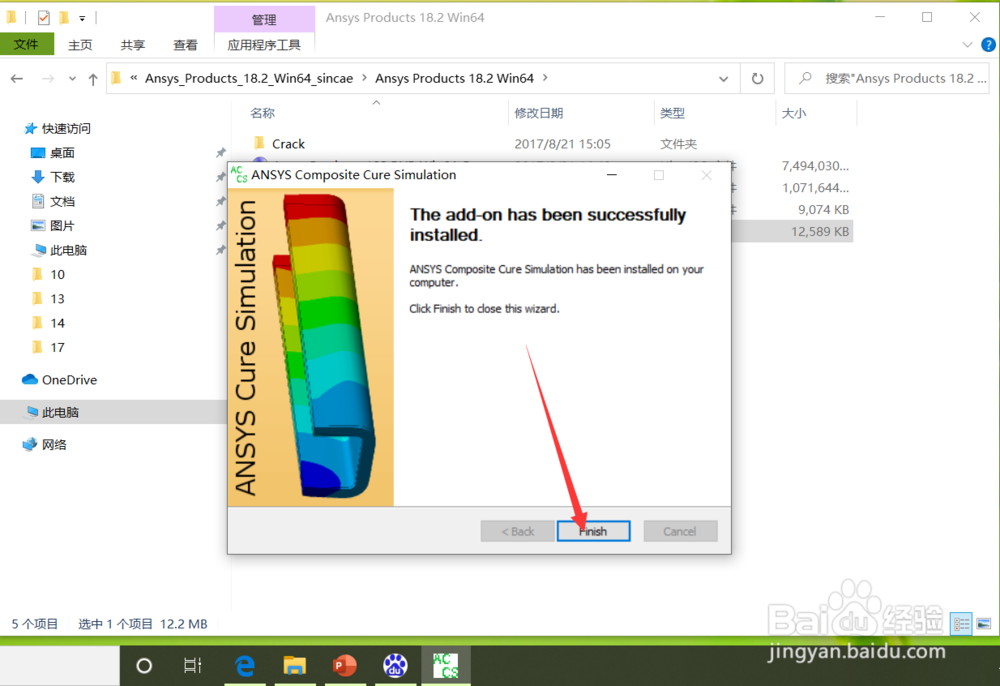
7、点击后,在弹出的安装完成界面点击“fish”退出安装界面。

ansys18.2安装教程详细

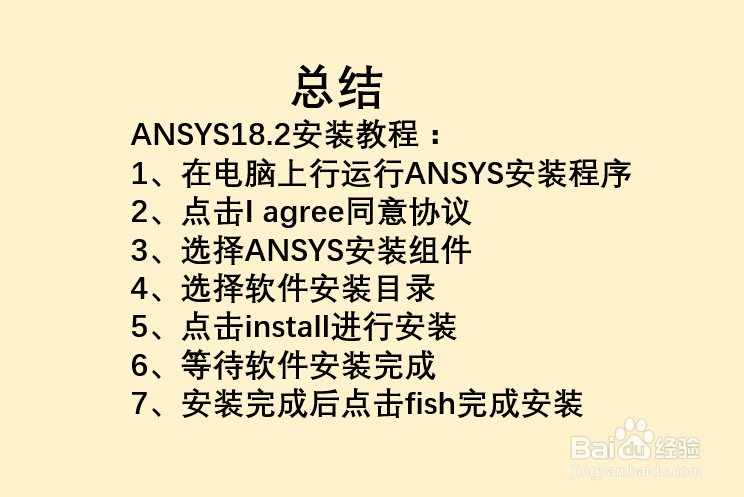
1、ANSYS18.2安装教程:

1、在电脑上行运行ANSYS安装程序

2、点击I agree同意协议

3、选择ANSYS安装组件

4、选择软件安装目录

5、点击install进行安装

6、等待软件安装完成

7、安装完成后点击fish完成安装
ansys18.2安装教程详细

  • ansys18.2安装教程详细
  • ANSYS 18.2安装教程(通用、原创、详细
  • 介绍一下proe创建曲线的方程式(2)
  • 使用Pro/E进行实体零件的布尔运算
  • Creo如何创建来自基准的曲线
  • 热门搜索
    手抄报图案 节约用水手抄报图片 缅怀先烈手抄报内容 传承红色基因手抄报 清明节手抄报 感恩父母手抄报 一年级手抄报 元宵节手抄报内容 端午节手抄报大全 六一儿童节手抄报画