Excel单元格内容两边对齐怎么设置

 时间:2026-02-12 11:13:04

1、打开Excel表格,默认的单元格内容效果如下

Excel单元格内容两边对齐怎么设置

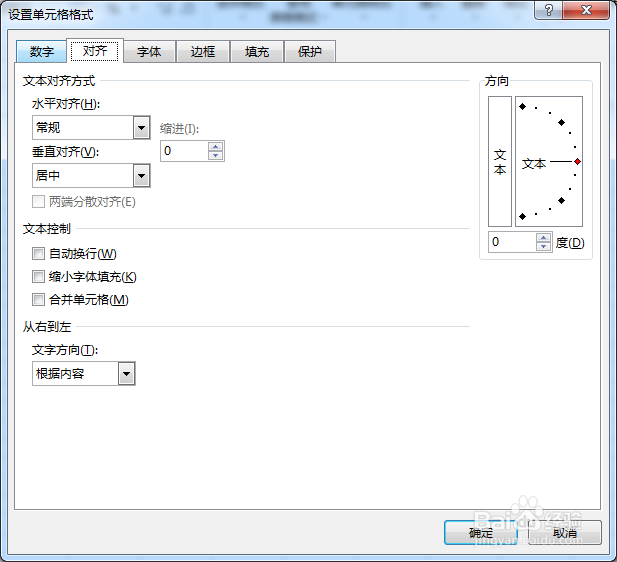
2、单击【开始】选项卡下的【对齐方式】

Excel单元格内容两边对齐怎么设置

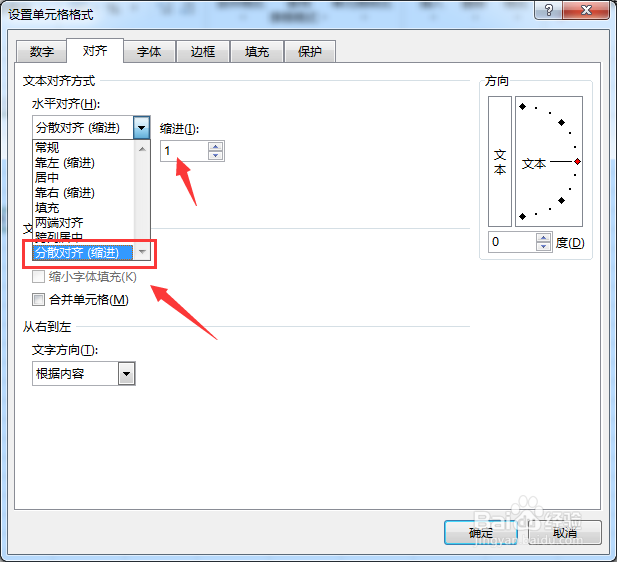
3、点击【水平对齐】下的下拉按钮,选择分散对齐

Excel单元格内容两边对齐怎么设置

4、单元格的列宽不够,需要今天拖拽,以便列宽能显没离敏示所有内容

Excel单元格内容两边对齐怎么设置

5、按照上述步骤操作后,可得到下图所示内容:

Excel单元格内容两边对齐怎么设置

6、总结:

1.打开Excel表格,默认的单元格内容效果如下;

2.单击【开始】选项卡下的【对齐方式】;

3.点击【水平对齐】下的下拉按钮,选择分散对齐;

4.单元格的列宽不够,需要今天拖拽,以便联怕列宽能显示所有内容;

5.按照上述步骤操作后,可得到下图所示内容常排。

  • Excel单元格里的文字怎么分段换行
  • 给Excel中的文字分段的具体步骤
  • 如何给电子表格Excel中的文字分段
  • Excel中怎样在同一单元格内将内容分段?
  • 如何把excel中两个格子的内容合并在一个格子里
  • 热门搜索
    小学英语手抄报内容 关于弟子规的手抄报 小学生交通安全手抄报 庆五一手抄报 关于科技的手抄报内容 珍爱生命手抄报资料 重阳节手抄报简单 廉洁手抄报内容 成长故事手抄报 中国神话故事手抄报