1、首先插入一个正圆形,按下ctrl拖拽圆形进行复制,如下图所示。

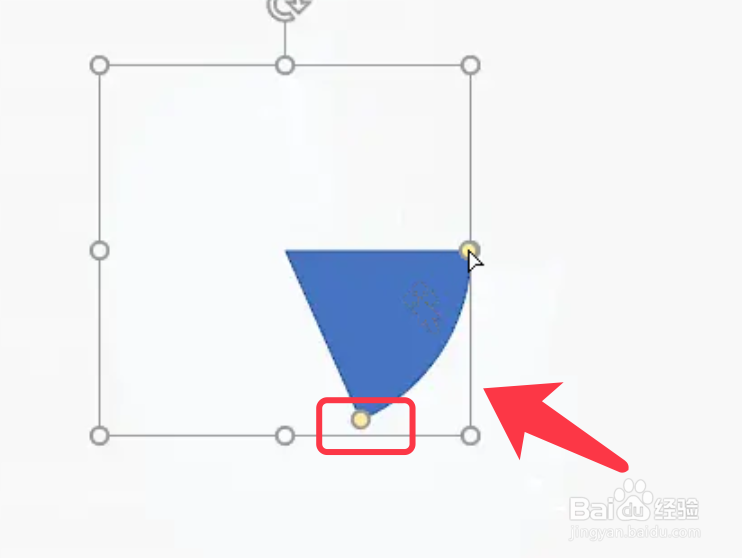
2、再插入一个饼图,调节黄点到如下图形状。
3、将饼图移动到其中一个圆形上方,如下图。

4、将圆形设置为白色填充,无轮廓。

5、选中两个图形,点击右键选择组合。
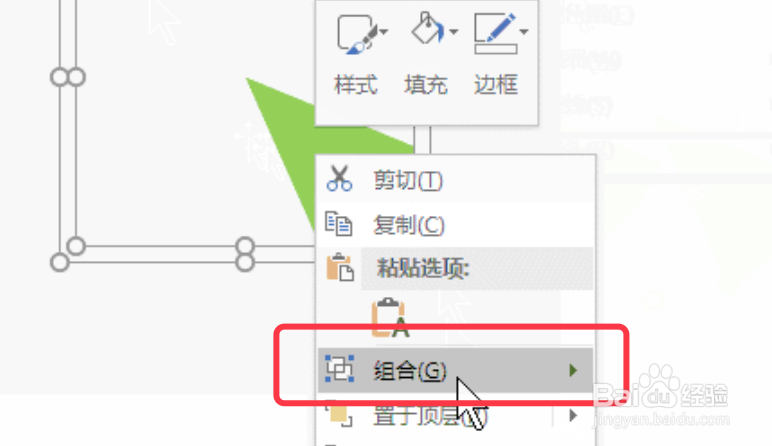
6、将组合图形缩小并覆盖于另一个圆形上方,底下的圆形设置白色填充有轮廓。

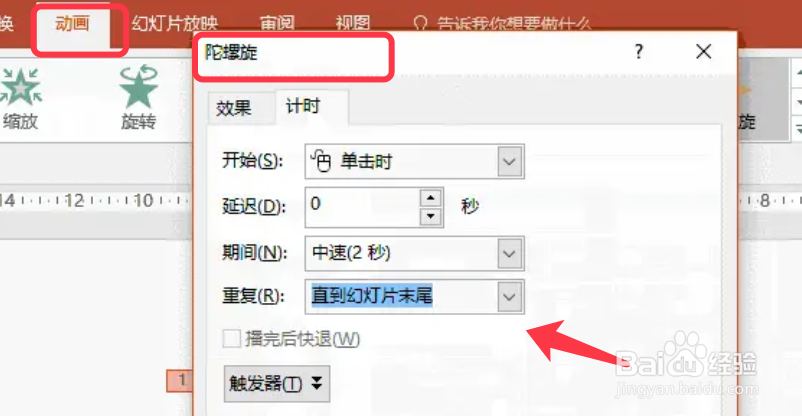
7、选中上方的组合图形,动画设为陀螺旋,在计时重复中选择直到幻灯片末尾。
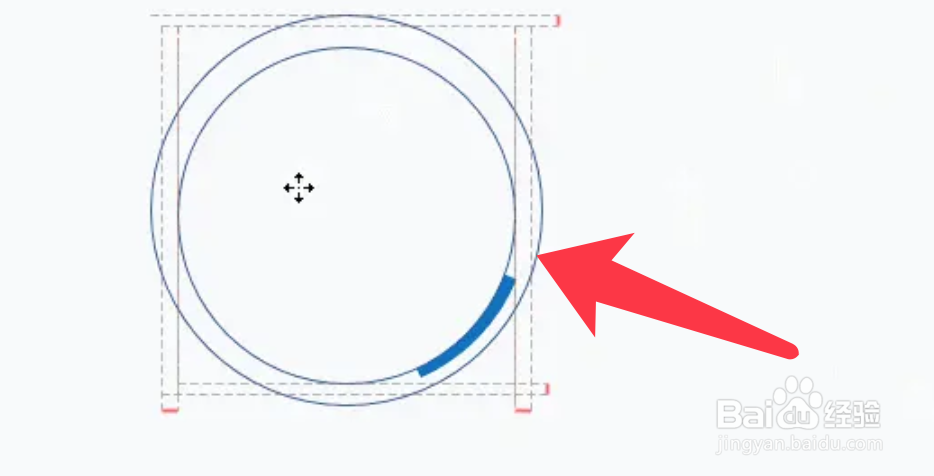
8、在复制一个带轮廓的圆形缩小后覆盖在最上方,环形旋转动画制作完成。
时间:2026-05-02 12:30:31
1、首先插入一个正圆形,按下ctrl拖拽圆形进行复制,如下图所示。
2、再插入一个饼图,调节黄点到如下图形状。
3、将饼图移动到其中一个圆形上方,如下图。
4、将圆形设置为白色填充,无轮廓。
5、选中两个图形,点击右键选择组合。
6、将组合图形缩小并覆盖于另一个圆形上方,底下的圆形设置白色填充有轮廓。
7、选中上方的组合图形,动画设为陀螺旋,在计时重复中选择直到幻灯片末尾。
8、在复制一个带轮廓的圆形缩小后覆盖在最上方,环形旋转动画制作完成。
