WPS如何画流程图

 时间:2024-10-13 05:10:12

1、首先找到插入工具栏下面的形状。

WPS如何画流程图

2、打开形状的下拉菜单找到流程图。

WPS如何画流程图

3、插入流程图开始和结束的框图。

WPS如何画流程图

4、然后插入过程执行框图。

WPS如何画流程图

5、最后插入判断框图。

WPS如何画流程图

6、使用开始菜单下的选择的选择对象选择全部框图。

WPS如何画流程图

7、选中所有框图后依次选择绘图工具下对齐中的水平居中和纵向分布。

WPS如何画流程图

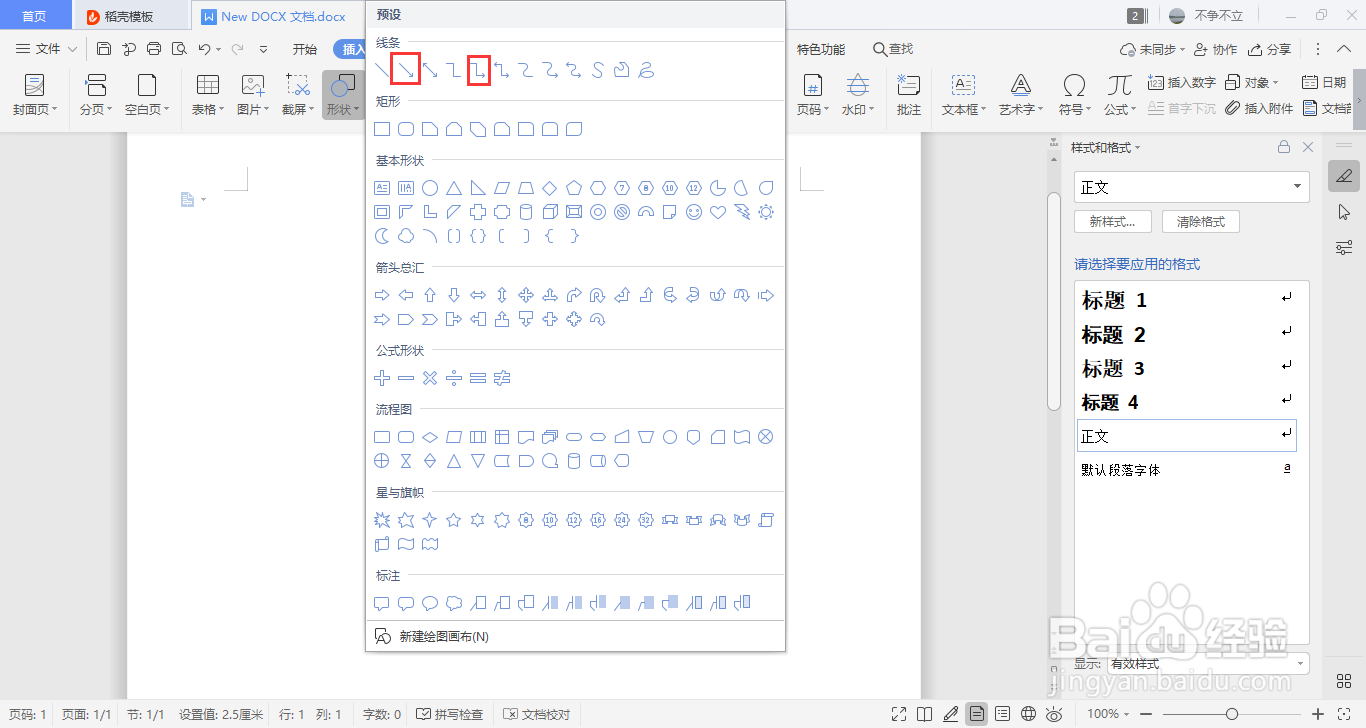
8、然后再插入下的图形中插入箭头。

WPS如何画流程图

9、选中框图后单击右键,选择添加文字。

WPS如何画流程图

10、然后再插入下选择文本框给判断框添加y和n。

WPS如何画流程图

11、然后选中文本框选择无填充颜色和无线条颜色并移到合适的位置。

WPS如何画流程图WPS如何画流程图

12、结果如下图所示

WPS如何画流程图
  • WPS绘制流程图技巧
  • WPS怎么画流程图
  • WPS文档中如何制作流程图?
  • wps中流程图如何制作?
  • WPS怎么画流程图
  • 热门搜索
    安全知识手抄报内容 热爱生命手抄报 重阳节的手抄报简单又漂亮 地震手抄报 英语手抄报图片简单又漂亮 环保手抄报图片 热爱祖国的手抄报 节能减排手抄报 春节风俗手抄报 语言文字手抄报