1、打开AE软件,新建合成,命名绿幕抠像,调整相应的参数。

2、ctrl+i导入一张绿幕的素材图片,并拉入时间线面板;

3、选中图片图层添加Keylight;效果-抠像-Keylight;
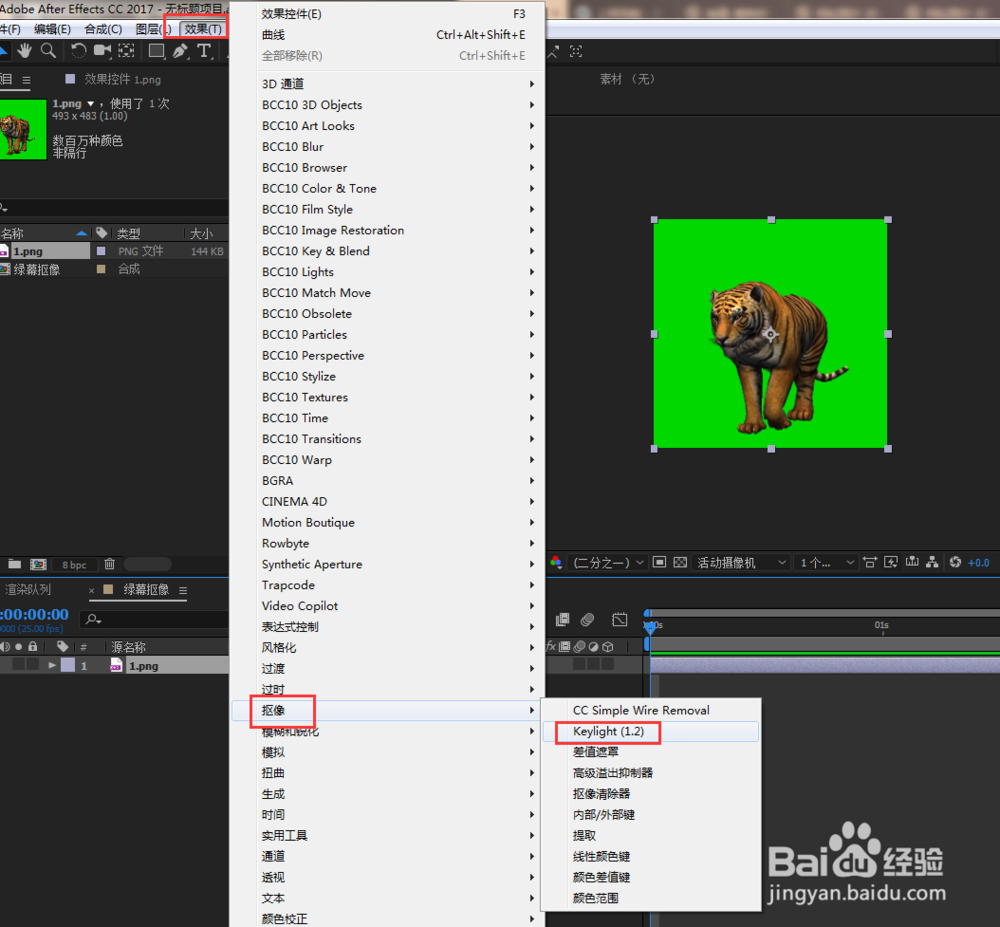
4、点击Screen Colour(屏幕颜色),选中屏幕颜色,这个时候绿幕就被扣掉了;

5、加上一张森林背景,是不是效果看起来还可以了;哈哈哈;

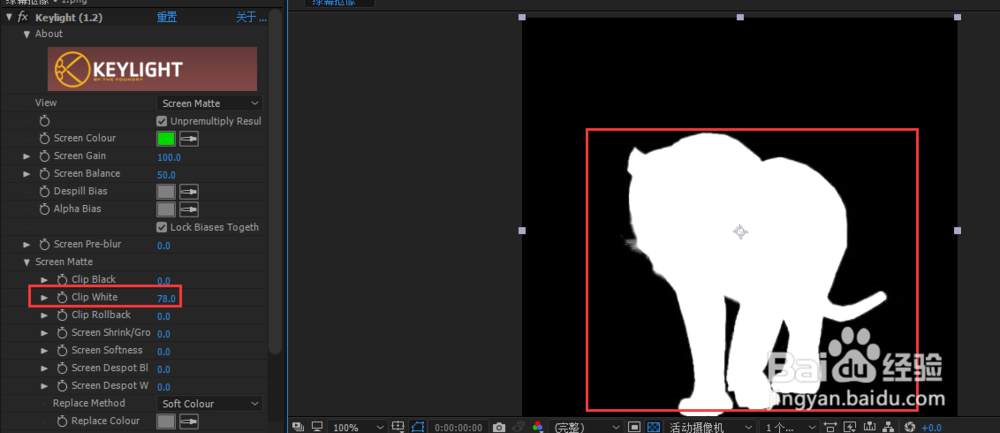
6、如果单纯的选中颜色之后,还没有扣干净的话,我们还需要做进一步的调整;将查看模式改成屏幕模式,我们可以看到画布上出现了黑色属于透明的地方,白色属于不透明的地方和灰色属于半透明的地方,三种颜色情况;显示灰色部分就是没处理好的,我们需要将灰色部分去除掉;处理好之后返回最初的查看模式Final Result即可;

7、以上就是AE怎么用Keylight插件去绿幕抠像的方法了,希望对大家有帮助。喜欢的话可以,帮忙【点赞】或【投票】给小编一个支持。点击【☆收藏】或【关注】获得更多优质经验,谢谢!
