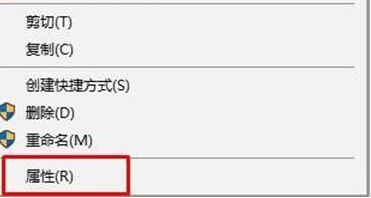
1、在文件夹上单击右键,选择“属性”。
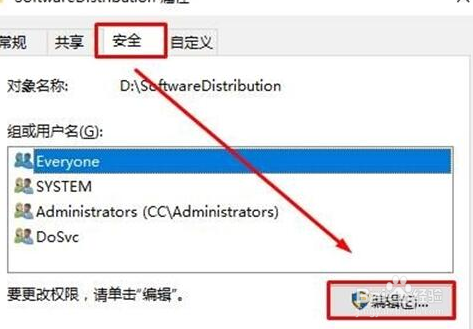
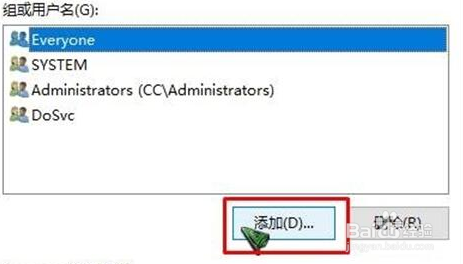
2、切换到【安全】—【编辑】,点击【添加】。
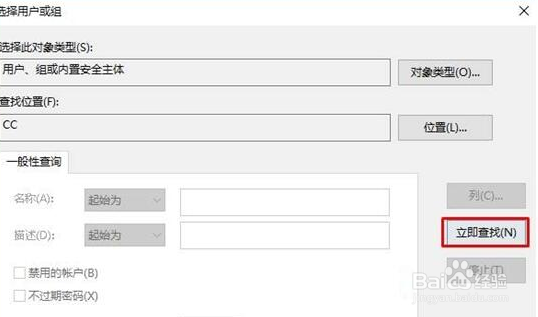
3、点击左下角的【高级】—【立即查找】。
4、在下面选中当前登录的用户名(如果不知道是哪个,我们可以通过头像辨别,头像只有一个人的就是,一般来说只有一个),然后点击【确定】—【确定】。
5、在【组或用户名】框中选中刚添加的用户名,在下面框中全部勾选【允许】,点击【确定】——【确定】即可。设置完成后,重新打开属性就可以将只读的勾选取消掉了。

时间:2026-04-21 17:17:35
1、在文件夹上单击右键,选择“属性”。
2、切换到【安全】—【编辑】,点击【添加】。
3、点击左下角的【高级】—【立即查找】。
4、在下面选中当前登录的用户名(如果不知道是哪个,我们可以通过头像辨别,头像只有一个人的就是,一般来说只有一个),然后点击【确定】—【确定】。
5、在【组或用户名】框中选中刚添加的用户名,在下面框中全部勾选【允许】,点击【确定】——【确定】即可。设置完成后,重新打开属性就可以将只读的勾选取消掉了。
