1、打开PS6,打开图片

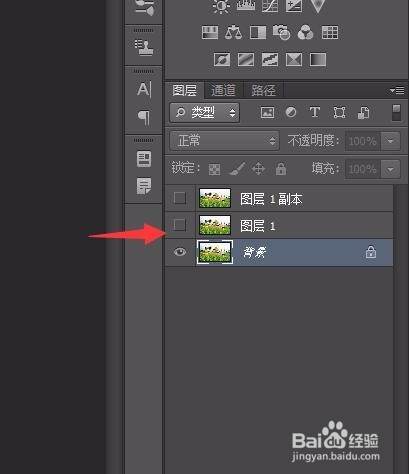
2、按ctrl+J复制图层
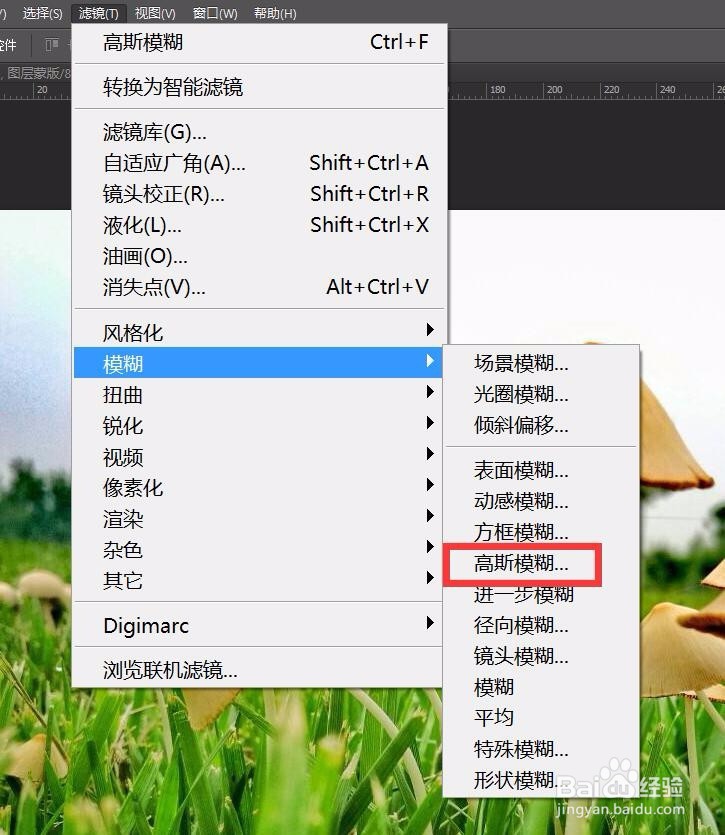
3、点击“滤镜”-“模糊”-“高斯模糊”
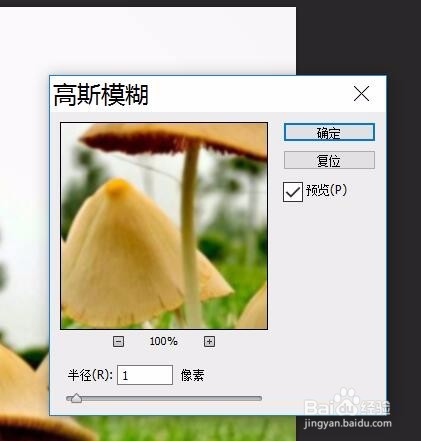
4、设置数值,点击确定
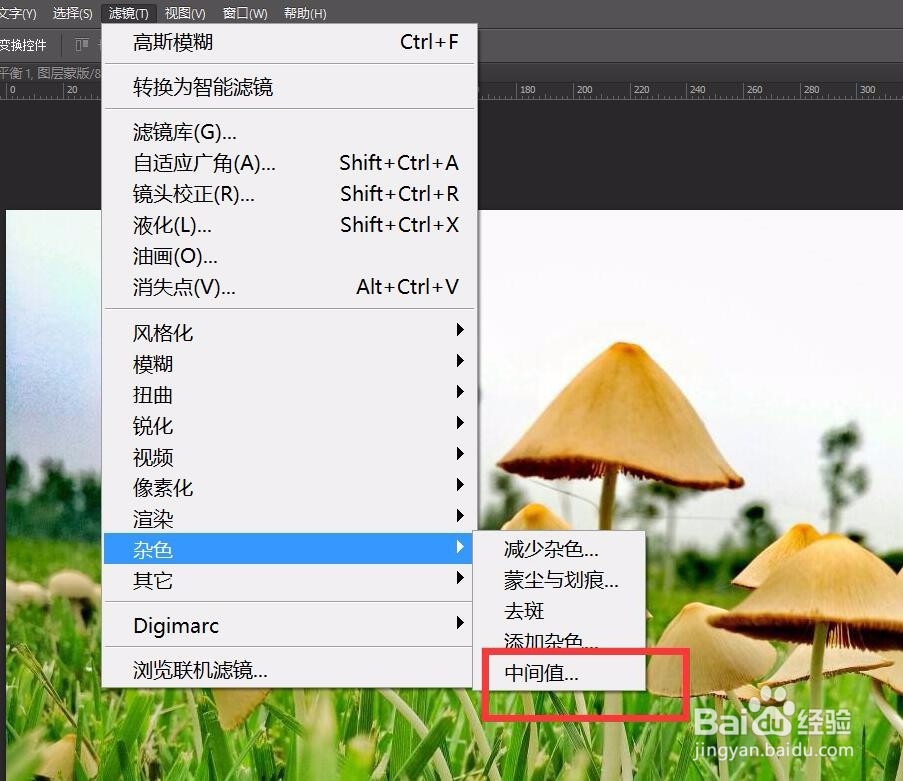
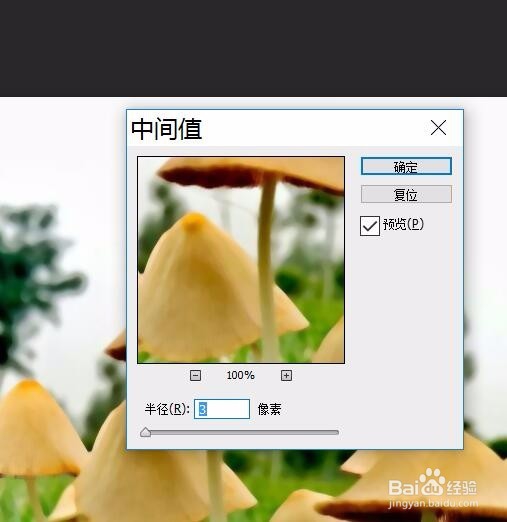
5、点击“滤镜”-“杂色”-“中间值”,设置数值为3
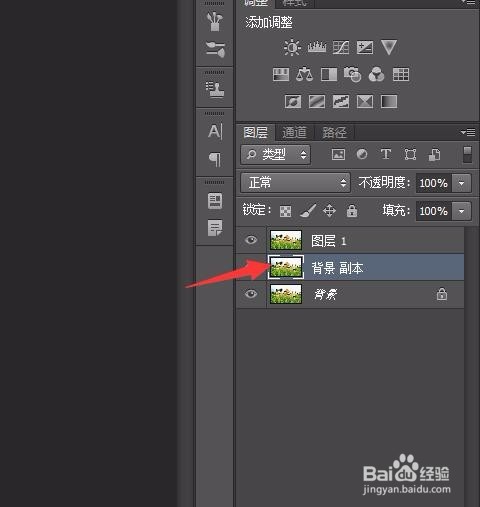
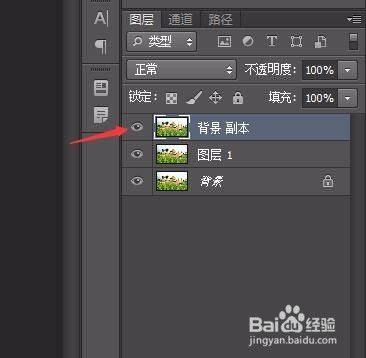
6、复制背景图层,把这个图层放在最上面
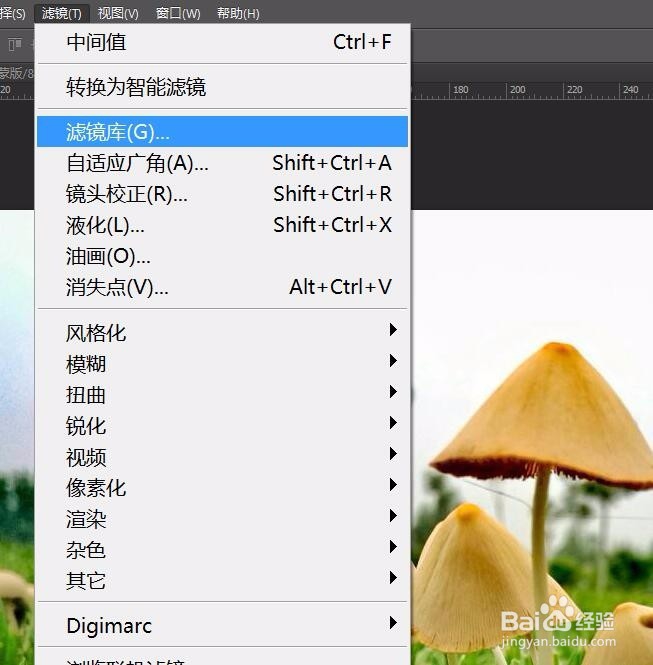
7、点击“滤镜”-“滤镜库”-“画笔描边”-“成角的线条”,设置数值,点击确定

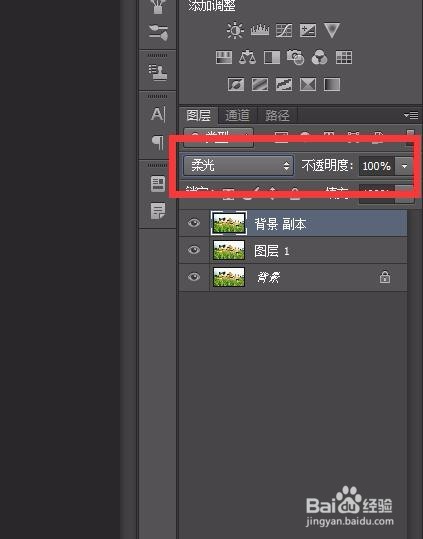
8、把图层混合模式改为柔光
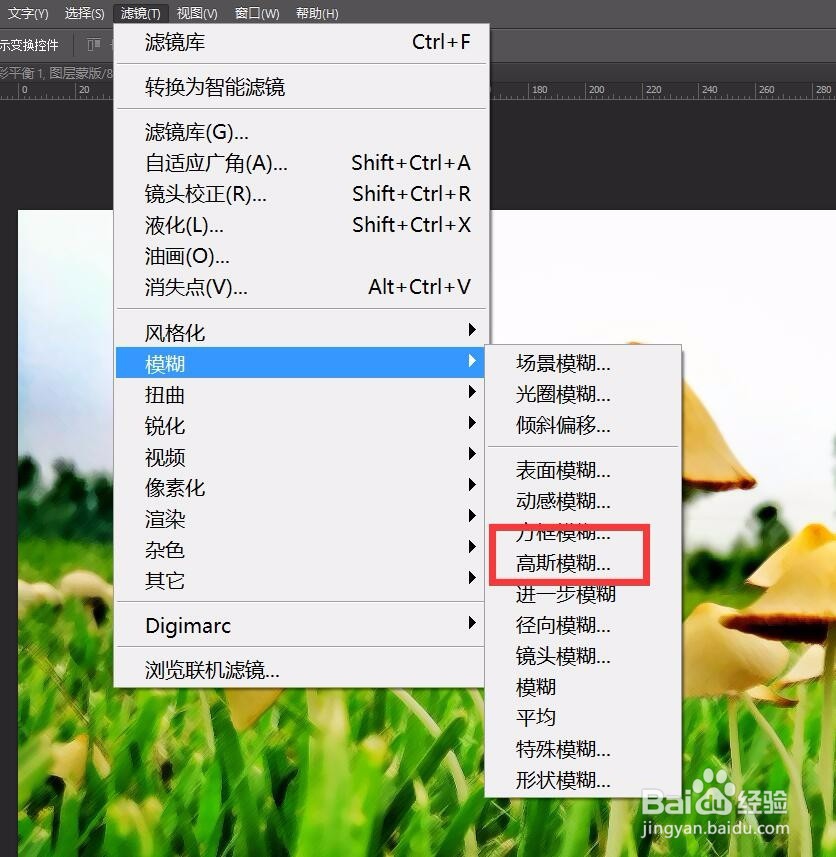
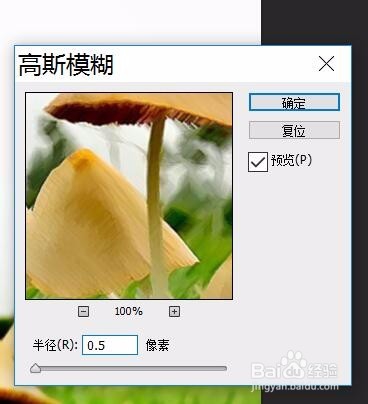
9、点击“滤镜”-“高斯模糊”,设置数值为0.5
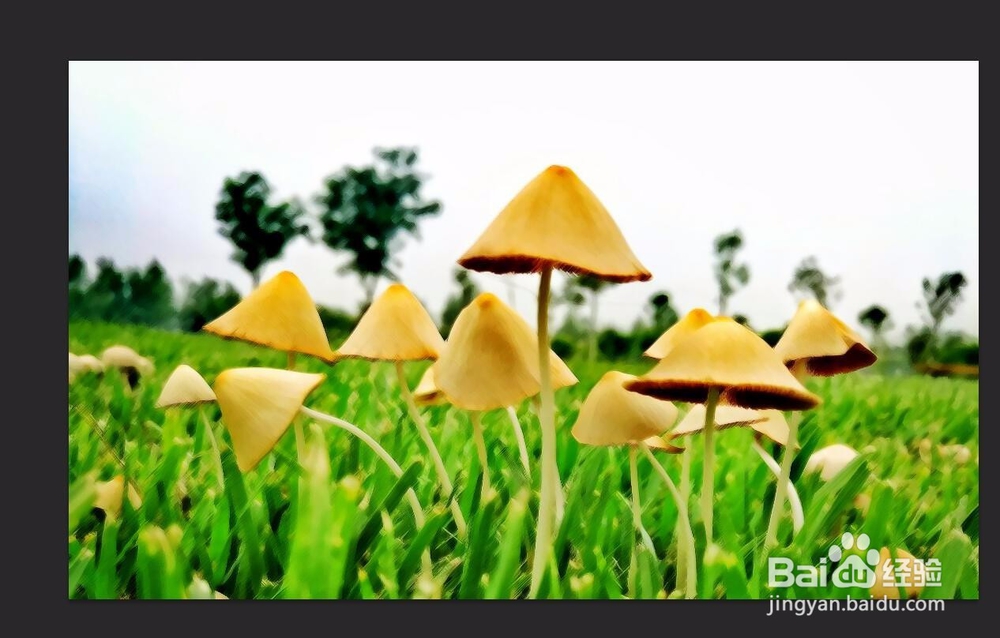
10、选择所有图层,右键单击,选择“合并图层”,这样就完成了
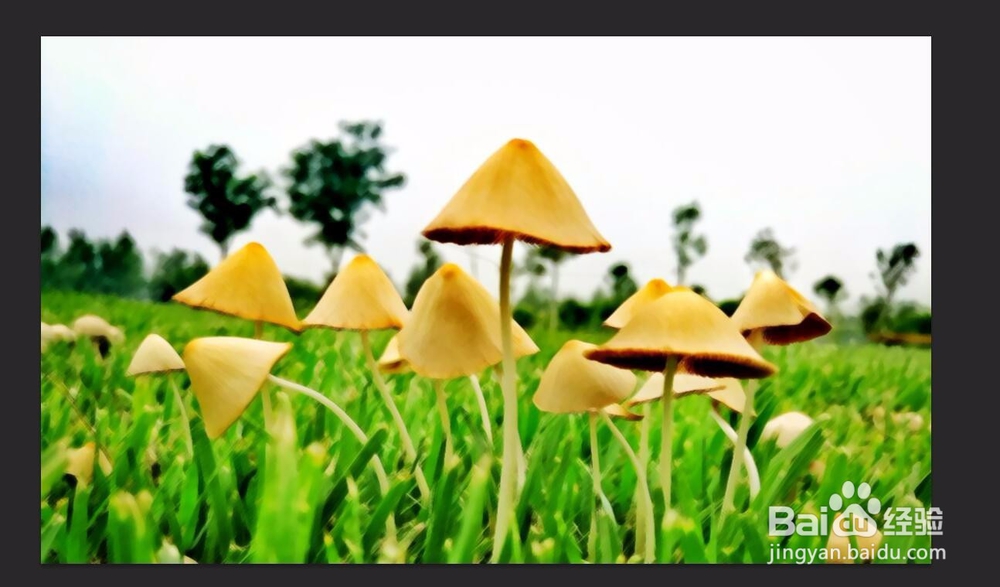
时间:2026-04-22 12:13:32
1、打开PS6,打开图片
2、按ctrl+J复制图层
3、点击“滤镜”-“模糊”-“高斯模糊”
4、设置数值,点击确定
5、点击“滤镜”-“杂色”-“中间值”,设置数值为3
6、复制背景图层,把这个图层放在最上面
7、点击“滤镜”-“滤镜库”-“画笔描边”-“成角的线条”,设置数值,点击确定
8、把图层混合模式改为柔光
9、点击“滤镜”-“高斯模糊”,设置数值为0.5
10、选择所有图层,右键单击,选择“合并图层”,这样就完成了
