1、新建一个400*400像素的白色背景,设置前景色为深绿色,

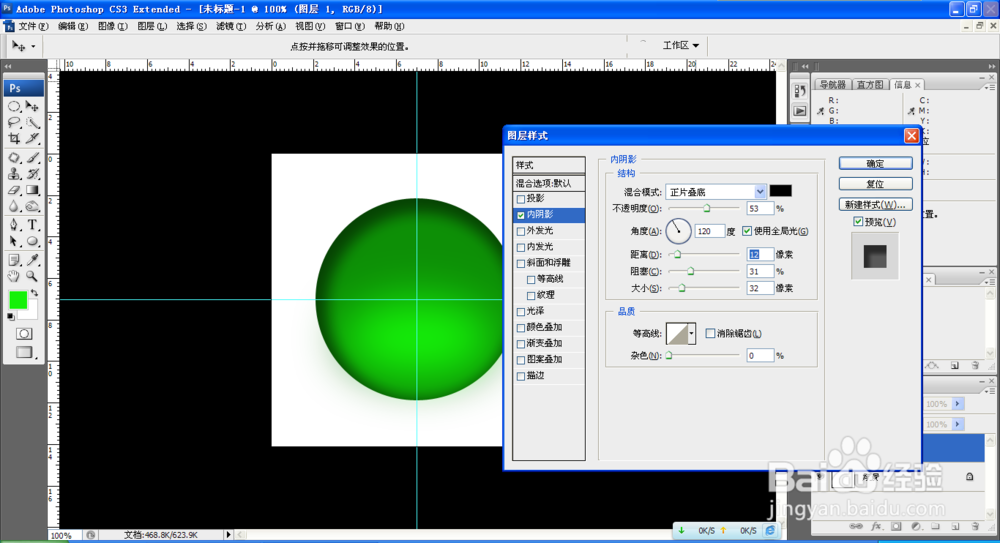
2、新建图层,选择椭圆工具,选择填充像素,按crl+R将标尺线打开,设置标尺线在正中间,按住alt键+shift键绘制圆形,设置颜色为深绿色,然后绘制一个椭圆形选区,绘制在圆形的下面,设置羽化像素为30,填充亮绿色,如图

3、双击图层,设置图层样式勾选内阴影,之后设置距离为5个像素,设置阻塞为42像素,设置大小为65像素,之后点击确定,如图
4、选择钢笔工具,选择形状图层,设置颜色为白色,绘制图标,复制旋转,链接图层,合并图层,如图

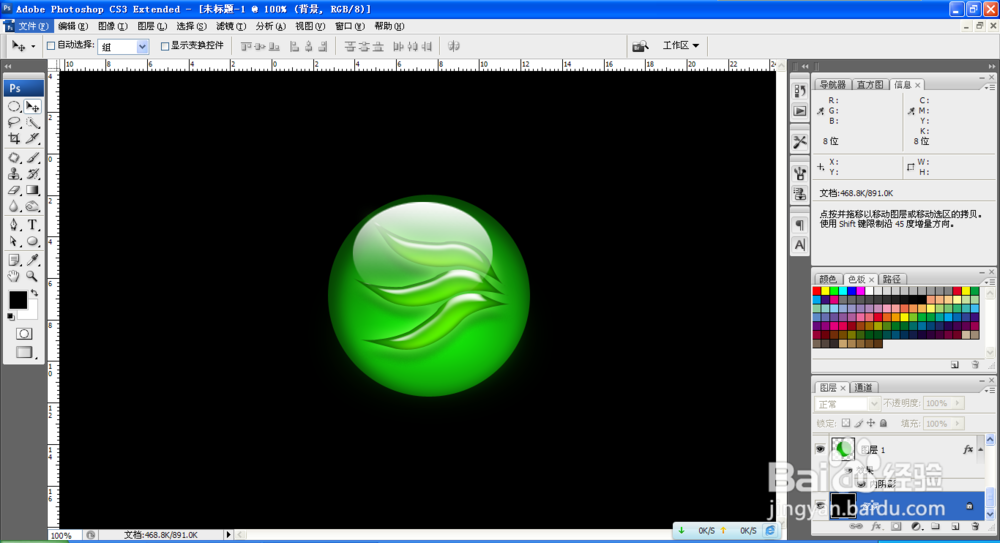
5、之后选择窗口样式,选择Web样式,选择带投影的绿色凝胶样式,这样图像变得更有立体感了。

6、之后将其新建的图层填充颜色为黑色,这样图像就设计好了哦。